Kartenmodul konfigurieren
Admin
Pfad: Einstellungen → Erweiterungen → Karten
Überblick
Das Kartensystem basiert auf Kartenprofilen. Ein Profil bündelt alle technischen Parameter einer Karte – Hintergrund, Koordinatenzentrum, Zoom, Overlay-Layer – in einer benannten Konfiguration. Anschließend wird jeder Kartenkontext in der Anwendung genau einem Profil zugewiesen.
Dieses Konzept erlaubt unterschiedliche Kartenansichten pro Modul und Anwendungsfall, ohne dass Änderungen an einer Karte andere Karten beeinflussen.
Kartenzuweisungen im Überblick
| Kartenkontext | Modul | Profil-Zuweisung |
|---|---|---|
| Vollbild-Übersichtskarte | Aufbruch & VAO | Vollbild-Übersichtskarte (Aufbruch & VAO) |
| Vollbild-Übersichtskarte | Straßenkontrolle | Vollbild-Übersichtskarte (Straßenkontrolle) |
| Formular-Karte in Vorgängen | Aufbruch & VAO | Formular-Karte (Aufbruch / VAO) |
| Formular-Karte in Straßen | Straßenkontrolle | Formular-Karte (Straßenkontrolle) |
| Flurstückkarte | ALKIS | Flurstücke (ALKIS) |
Kartenprofile
Der Abschnitt Kartenprofile enthält einen Repeater, in dem beliebig viele Profile angelegt werden können.
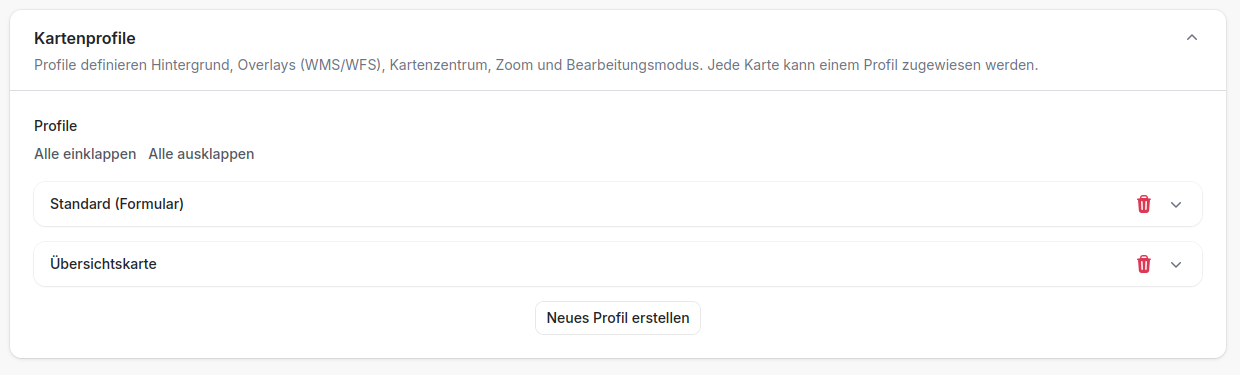
Profil-Identifikation
| Feld | Beschreibung |
|---|---|
| Profil-Name (intern) | Eindeutiger technischer Bezeichner – nur Kleinbuchstaben, Zahlen und Bindestriche (z. B. vollbild, formular-alkis). Wird in den Zuweisungen referenziert. Nach der ersten Zuweisung nicht mehr umbenennen. |
| Bezeichnung | Lesbarer Anzeigename für Auswahlfelder in den Kartenzuweisungen. |
Kartenzentrum und Zoom
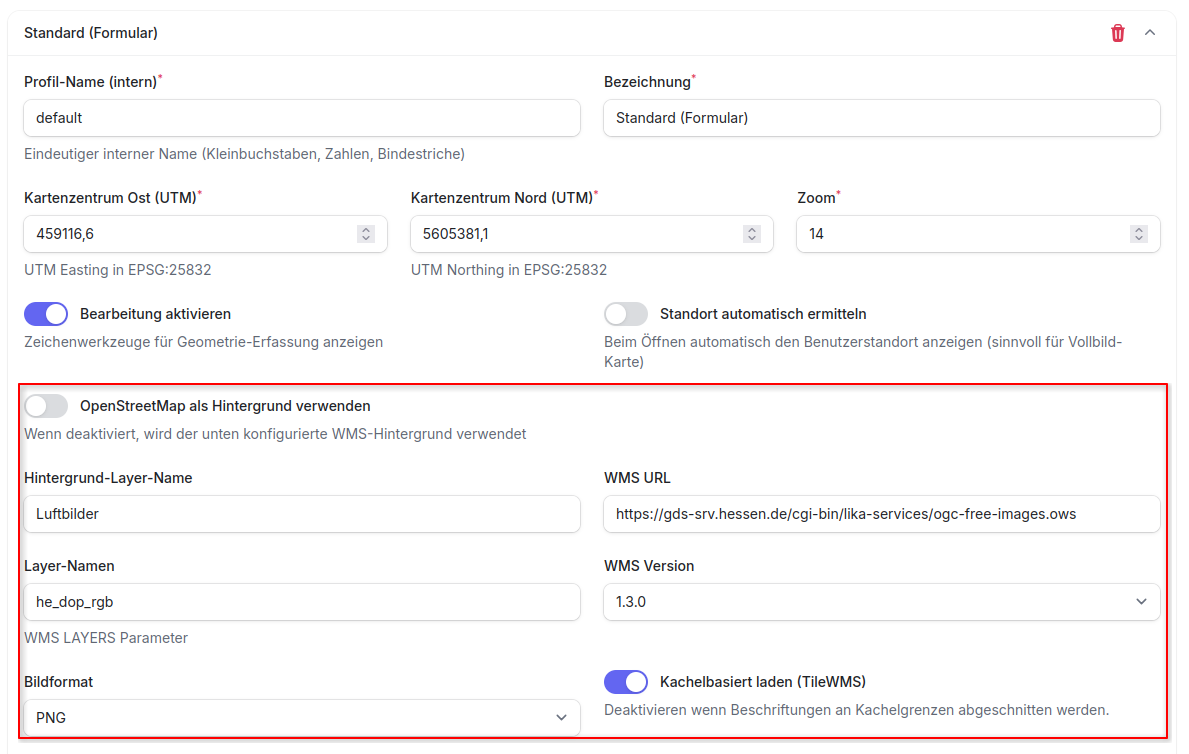
Koordinaten werden im UTM-System (EPSG:25832) eingegeben.
| Feld | Beschreibung |
|---|---|
| Kartenzentrum Ost (UTM) | Rechtswert (Easting) in Metern |
| Kartenzentrum Nord (UTM) | Hochwert (Northing) in Metern |
| Zoom | Zoomstufe beim Öffnen der Karte. Typischer Kommunalbereich: 14–16. |
UTM-Koordinaten ermitteln
Die Standardwerte entsprechen einem typischen deutschen Kommunalbereich. Für eine korrekte Zentrierung die UTM-Koordinaten des Gemeindezentrums eintragen.
Verhalten
| Feld | Beschreibung |
|---|---|
| Bearbeitung aktivieren | Zeigt Zeichenwerkzeuge zur Geometrieerfassung an. Für reine Ansichtskarten (z. B. ALKIS) deaktivieren. |
| Standort automatisch ermitteln | Ermittelt beim Öffnen den GPS-Standort des Nutzers. Empfohlen für Vollbild- und Außendienst-Karten. |
Hintergrundkarte
Option A – OpenStreetMap (Standard)
Der Schalter „OpenStreetMap als Hintergrund verwenden" ist standardmäßig aktiv. Keine weitere Konfiguration notwendig.
Option B – WMS-Hintergrund
Wird der OSM-Schalter deaktiviert, erscheint die WMS-Konfiguration:
| Feld | Beschreibung |
|---|---|
| Hintergrund-Layer-Name | Anzeigename im Layer-Panel der Karte |
| WMS URL | Vollständige URL des GetMap-Endpunkts |
| Layer-Namen | Kommagetrennte WMS-Layernamen (LAYERS-Parameter) |
| WMS Version | 1.1.0, 1.1.1 oder 1.3.0 |
| Bildformat | PNG (empfohlen für Transparenz), JPEG, GIF |
| Kachelbasiert laden (TileWMS) | Lädt die Karte als Kacheln – schneller und Browser-gecacht. Deaktivieren, wenn Beschriftungen an Kachelgrenzen abgeschnitten werden. |
Overlay-Layer
Pro Profil können beliebig viele zusätzliche Layer als Overlay konfiguriert werden. Sie erscheinen in der Layersteuerung der Karte und können vom Nutzer ein- und ausgeblendet werden.
Die Reihenfolge der Layer im Repeater bestimmt die Zeichenreihenfolge; Layer können per Drag-and-drop umsortiert werden.
WMS-Layer
Rasterbasierter Kartendienst. Geeignet für Luftbilder und thematische Hintergrundkarten.
| Feld | Beschreibung |
|---|---|
| Layer ID | Technische ID – Kleinbuchstaben, Bindestriche, Zahlen |
| Anzeigename | Beschriftung im Layer-Panel |
| URL | GetMap-URL des WMS-Dienstes |
| WMS Layer-Namen | Kommagetrennte Layernamen |
| Version | 1.1.0–1.3.0 |
| Bildformat | PNG oder JPEG |
| Kachelbasiert laden | Empfohlen für die meisten Layer |
| Abfragbar (Objektinfo) | Aktiviert GetFeatureInfo-Abfragen per Klick. Für Luftbilder deaktivieren. |
| Standardmäßig sichtbar | Layer beim Öffnen der Karte eingeschaltet |
| Deckkraft | 0 (unsichtbar) – 1 (vollständig sichtbar) |
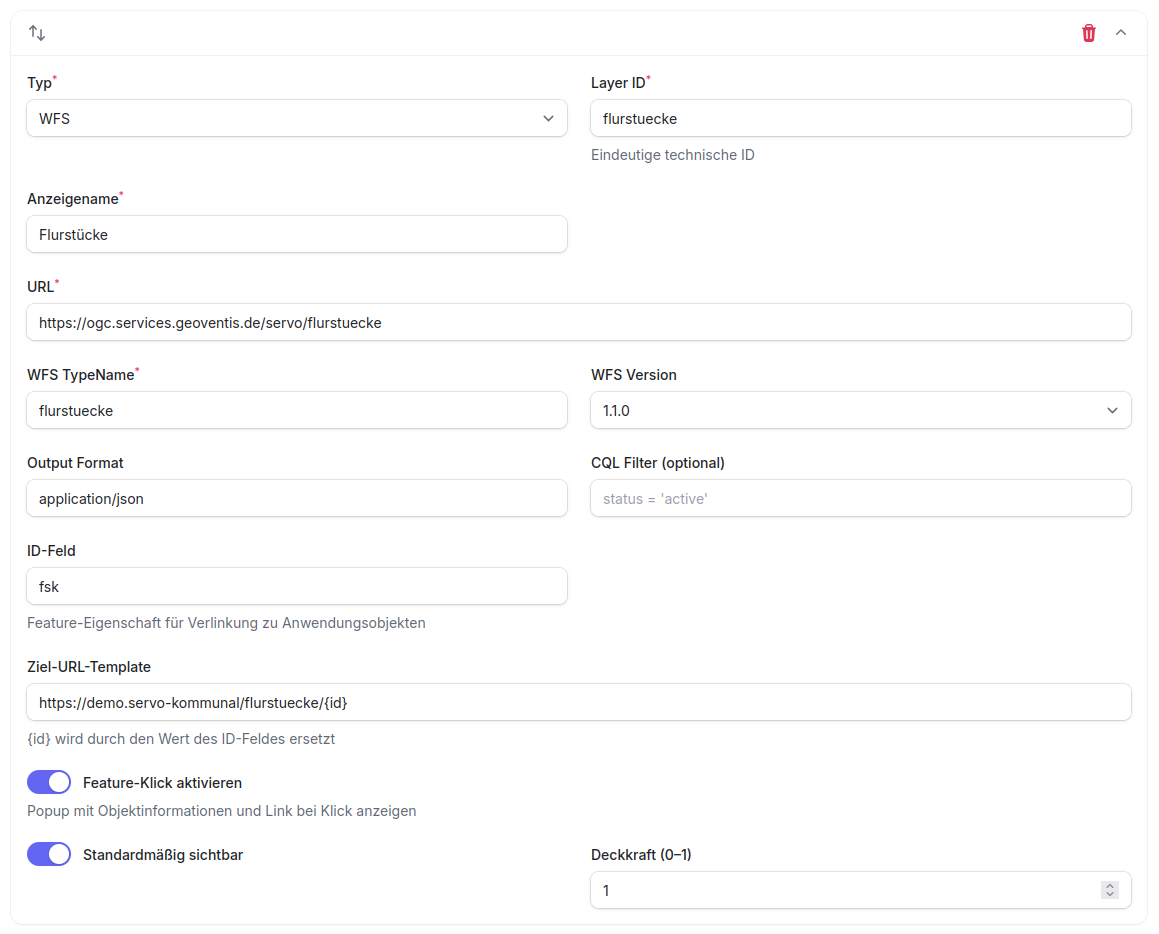
WFS-Layer
Vektorbasierter Datendienst. Ermöglicht klickbare Objekte mit Links zu Anwendungsobjekten (z. B. Vorgänge, Straßen).
| Feld | Beschreibung |
|---|---|
| WFS TypeName | Layername im WFS-Dienst (z. B. ns:MeinLayer) |
| WFS Version | 1.0.0, 1.1.0 oder 2.0.0 |
| Output Format | Standard: application/json |
| CQL Filter | Optionaler serverseitiger Filter (z. B. status = 'active') |
| ID-Feld | Feature-Eigenschaft für die ID (z. B. process_id) |
| Ziel-URL-Template | Klick-URL; {id} wird durch den ID-Wert ersetzt (z. B. https://app.example.com/processes/{id}) |
| Feature-Klick aktivieren | Zeigt beim Klick ein Popup mit Objektinfos und Link an |
| Standardmäßig sichtbar | Layer beim Öffnen eingeschaltet |
| Deckkraft | 0–1 |
Kartenzuweisungen
Im Abschnitt Kartenzuweisungen wird jedem Kartenkontext genau ein zuvor erstelltes Profil zugewiesen.
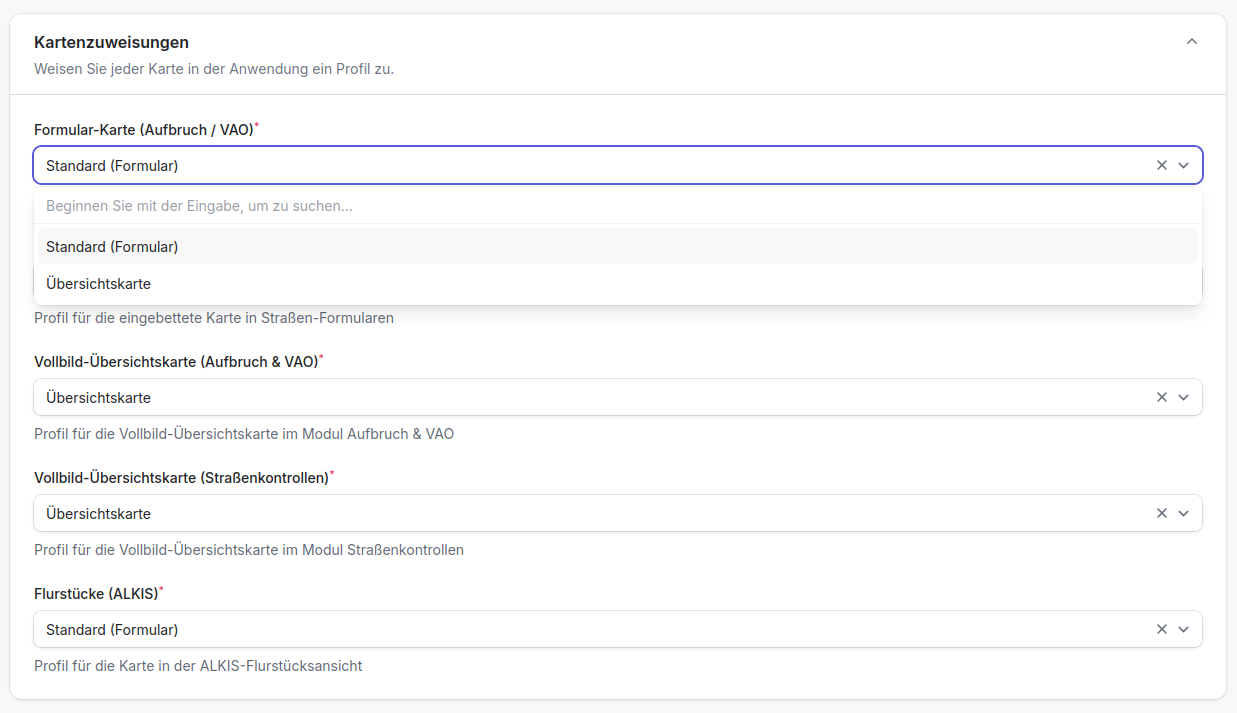
Formular-Karte (Aufbruch / VAO)
Wird in allen Aufbruch- und VAO-Vorgangsformularen angezeigt – im Sachbearbeiterportal und im Antragstellerportal. Hier wird die Geometrie des Vorgangs eingezeichnet.
Empfehlung: Profil mit aktivierter Bearbeitung und kommunalspezifischer Hintergrundkarte.
Formular-Karte (Straßenkontrolle)
Wird im Straßen-Formular (Tab „Karte") angezeigt. GeometryCollection wird unterstützt (Linien und Flächen).
Empfehlung: Profil mit aktivierter Bearbeitung.
Vollbild-Übersichtskarte (Aufbruch & VAO)
Vollbildkarte für Vorgänge – im Sachbearbeiterportal und mobil.
Empfehlung: Bearbeitung deaktiviert, automatische Standortermittlung aktiviert.
Vollbild-Übersichtskarte (Straßenkontrolle)
Vollbildkarte für das Modul Straßenkontrolle. Unabhängig vom gewählten Profil lädt diese Karte automatisch zwei zusätzliche GeoJSON-Layer:
| Layer | Farbe | Beschreibung |
|---|---|---|
| Straßen | Grün | Alle angelegten Straßenabschnitte; Klick öffnet den Straßen-Datensatz |
| Mängel | Rot | Alle erfassten Mängel; Klick öffnet den Mangel-Datensatz |
Diese Layer werden nach dem sichtbaren Kartenausschnitt (Bounding Box) dynamisch geladen.
Flurstücke (ALKIS)
Karte in der ALKIS-Flurstücksansicht. Wird immer schreibgeschützt angezeigt, unabhängig von der Profil-Einstellung.
Empfehlung: Profil mit WMS-Hintergrund der kommunalen Liegenschaftskarte (ALKIS-WMS), Bearbeitung deaktiviert.
Wichtige Hinweise
Profilnamen nicht umbenennen
Der interne Profilname ist der Schlüssel für Kartenzuweisungen. Wird ein Name nachträglich geändert, verlieren alle Zuweisungen auf den alten Namen ihre Konfiguration und fallen auf das Profil default zurück. Profilnamen daher nur vor der ersten Zuweisung vergeben.
Fallback „default"
Ist ein zugewiesener Profilname nicht vorhanden, verwendet das System automatisch das Profil mit dem Namen default. Es empfiehlt sich, dieses Profil als Basis-Fallback zu pflegen.
Koordinatensystem: Alle Kartenzentrum-Koordinaten werden in UTM (EPSG:25832) erwartet – nicht in WGS84.
Änderungen sind sofort wirksam – kein Neustart notwendig.