Anwendung
Admin
Pfad: Einstellungen → Allgemein → Anwendung
Die Seite ist in drei Reiter unterteilt:
| Reiter | Inhalt |
|---|---|
| Allgemeine Einstellungen | Stammdaten der Organisation, Region, E-Mail-Konfiguration, API-Keys, QGIS Server |
| Rechtliches | Impressum-Link und Datenschutzerklärung |
| Auswahllisten | Vordefinierte Auswahlwerte für Kontakt- und Organisationsarten |
Alle Änderungen werden erst durch „Einstellungen speichern" dauerhaft übernommen. Das Wechseln zwischen Reitern speichert nicht.
Reiter: Allgemeine Einstellungen
Stammdaten
Kerninformationen der Organisation. Werden u. a. in E-Mail-Vorlagen, PDF-Dokumenten (Gebührenbescheide, Genehmigungsbescheide) und der Fußzeile des Portals verwendet.
Kontakt & Adresse
| Feld | Beschreibung | Pflicht |
|---|---|---|
| Logo | Organisationslogo (JPEG/PNG, max. 1 MB). Wird im Portal und in PDF-Dokumenten angezeigt. | – |
| Name | Vollständiger Name der Organisation | ✓ |
| Internetseite | URL der öffentlichen Website | – |
| Allgemeine Kontakt-E-Mail-Adresse | ✓ | |
| Telefonnummer | Allgemeine Telefonnummer | ✓ |
| Straße | Straßenname der Dienstanschrift | ✓ |
| Hausnummer | Hausnummer der Dienstanschrift | ✓ |
| PLZ | Postleitzahl | ✓ |
| Ort | Ortsname | ✓ |
Bankverbindung
| Feld | Beschreibung | Pflicht |
|---|---|---|
| Bankverbindung Name | Name der kontoführenden Bank | ✓ |
| IBAN | International Bank Account Number | ✓ |
| BIC | Bank Identifier Code (SWIFT) | ✓ |
Logo-Speicherort
Logo-Dateien werden im öffentlichen Speicherbereich (public/logos) abgelegt. Ausschließlich datenschutzrechtlich unbedenkliche Logos ohne personenbezogene Inhalte hochladen.
Region
| Feld | Beschreibung | Pflicht |
|---|---|---|
| Bundesland | ISO-3166-2-Code des Bundeslandes (z. B. DE-HE für Hessen) |
✓ |
Das ausgewählte Bundesland wird für die automatische Berechnung gesetzlicher Feiertage verwendet – relevant für Fristberechnungen (z. B. Prüfungsfrist nach Fertigstellung). Feiertage, die nur in bestimmten Bundesländern gelten (z. B. Fronleichnam in Bayern), werden nur berücksichtigt, wenn das entsprechende Bundesland ausgewählt ist.
E-Mail
Konfiguriert den ausgehenden Mailserver (SMTP). Die Einstellungen gelten für alle systemseitig versendeten E-Mails (Benachrichtigungen, Bescheide, Genehmigungen).
Absender
| Feld | Beschreibung | Pflicht |
|---|---|---|
| Absender E-Mail-Adresse | Wird als From:-Adresse aller ausgehenden E-Mails verwendet. |
✓ |
| Absender Name | Anzeigename des Absenders (z. B. Stadtverwaltung Musterstadt). |
✓ |
SMTP-Verbindung
| Feld | Beschreibung | Pflicht |
|---|---|---|
| Typ | Aktuell wird ausschließlich SMTP unterstützt. |
✓ |
| Host | Hostname oder IP-Adresse des SMTP-Servers. | ✓ |
| Port | SMTP-Port (587 für STARTTLS, 465 für TLS, 25 unverschlüsselt). |
✓ |
| Verschlüsselung | STARTTLS, TLS oder keine Verschlüsselung. |
– |
| Benutzername | SMTP-Authentifizierungsbenutzername. | ✓ |
| Passwort | SMTP-Passwort. Wird nur gespeichert, wenn ein Wert eingetragen ist; das Feld bleibt beim Bearbeiten leer. | ✓ |
| EHLO Domain | Optionale lokale Domain für den SMTP-EHLO-Befehl. Nur bei besonderen Serveranforderungen ausfüllen. | – |
| TLS-Verifizierung durchführen | Aktiviert die Zertifikatsprüfung. Bei Servern mit selbstsigniertem Zertifikat deaktivieren. | – |
TLS-Verifizierung
Die TLS-Verifizierung sollte nur in Ausnahmefällen (z. B. interner Testserver) deaktiviert werden. Im Produktionsbetrieb stets aktiviert lassen.
E-Mail-Passwort
Das Passwort-Feld wird aus Sicherheitsgründen nie vorausgefüllt. Wird beim Speichern kein neues Passwort eingegeben, bleibt das bestehende Passwort unverändert.
Test-E-Mail senden
Das Feld Test-E-Mail senden prüft die aktuelle Konfiguration direkt – auch ohne vorheriges Speichern:
- E-Mail-Adresse für den Empfang eingeben.
- Symbol „Test senden" (Papierflugzeug-Icon) rechts im Feld anklicken.
- Bestätigungsdialog bestätigen.
Das System versendet eine Testmail mit den aktuell im Formular eingetragenen Werten. Erfolg oder Fehler wird als Benachrichtigung eingeblendet. Das Feld selbst wird nicht gespeichert.

API
| Feld | Beschreibung |
|---|---|
| OpenCage API Key | Optionaler API-Key für den Geocodierungsdienst OpenCage. Überschreibt den in der .env-Datei hinterlegten Schlüssel. Wird für die automatische Adress-Geocodierung (Koordinatenermittlung aus Adressangaben) verwendet. Ist kein Schlüssel hinterlegt, steht die Geocodierung über OpenCage nicht zur Verfügung. |
QGIS Server
Ermöglicht die Integration eines QGIS-Servers für die automatische Generierung von Karten-PDFs (z. B. Flurstücksauskünfte, Genehmigungsdokumente).
Der Schalter „QGIS Server aktivieren" blendet die weiteren Konfigurationsoptionen ein. Bei deaktiviertem Schalter werden keine QGIS-basierten Karten-PDFs generiert.
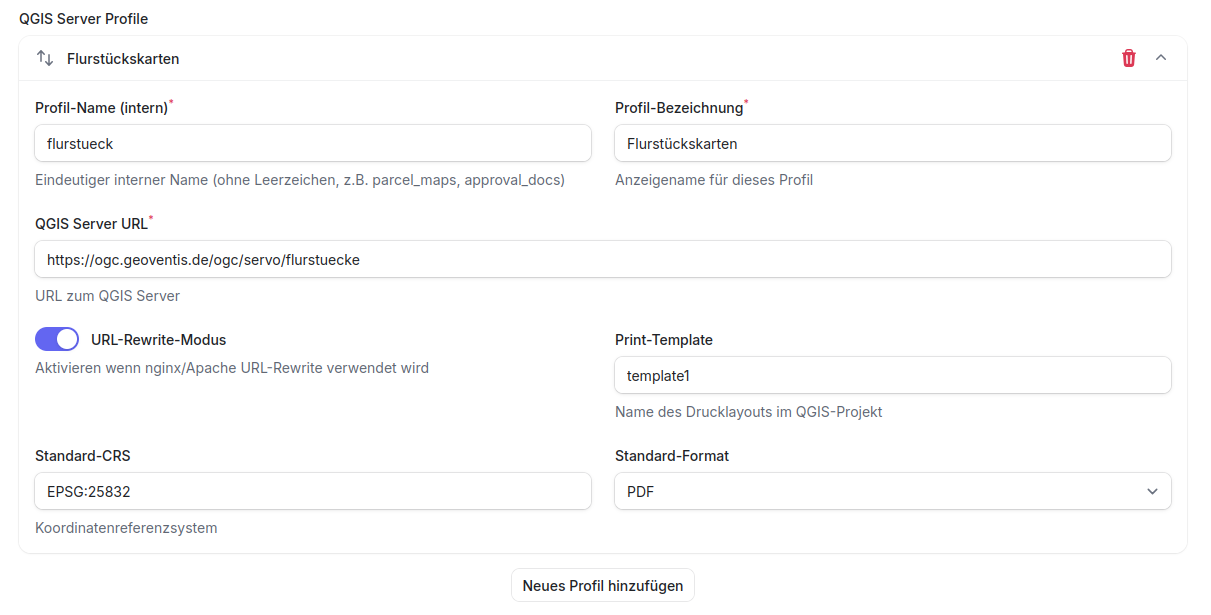
QGIS Server Profile
Pro Installation können mehrere Profile angelegt werden. Jedes Profil verweist auf ein QGIS-Projekt und ein Drucklayout-Template.
| Feld | Beschreibung | Pflicht |
|---|---|---|
| Profil-Name (intern) | Eindeutiger technischer Bezeichner – Buchstaben, Zahlen, Binde- und Unterstriche (z. B. parcel_maps). Wird in Export-Zuordnungen referenziert. |
✓ |
| Profil-Bezeichnung | Lesbarer Anzeigename (z. B. Flurstückskarten). Erscheint in Auswahlfeldern der Export-Zuordnungen. |
✓ |
| QGIS Server URL | URL zum QGIS Server (GetPrint-Endpunkt). | ✓ |
| URL-Rewrite-Modus | Aktivieren, wenn ein Reverse-Proxy URL-Rewriting verwendet. Im URL-Rewrite-Modus entfällt die Projektdatei. | – |
| QGIS Projektdatei | Absoluter Pfad zur .qgs-Projektdatei auf dem QGIS-Server (nur im klassischen Modus, z. B. /srv/qgis/projekt.qgs). |
im klassischen Modus ✓ |
| Print-Template | Name des Drucklayouts im QGIS-Projekt. | – |
| Standard-CRS | Koordinatenreferenzsystem für den Export (Standard: EPSG:25832 – UTM Zone 32N). |
– |
| Standard-Format | Ausgabeformat: PDF (Standard), PNG, JPG oder SVG. |
– |
Profilnamen nicht umbenennen
Der interne Profil-Name wird als Referenzschlüssel in Export-Zuordnungen verwendet. Eine nachträgliche Umbenennung lässt die Zuordnung ins Leere laufen und muss manuell neu gesetzt werden.
Export-Zuordnungen
Steuert, welches QGIS-Profil für welchen Export-Typ verwendet wird:
| Export-Typ | Beschreibung |
|---|---|
| Flurstücksauskunft | Profil für den Karten-PDF-Export in der ALKIS-Flurstücksansicht. |
| Genehmigung | Profil für den Karten-PDF-Export in Genehmigungsdokumenten. |
Ist für einen Export-Typ kein Profil zugeordnet, wird kein QGIS-basierter Export für diesen Typ durchgeführt.
Reiter: Rechtliches
Impressum
| Feld | Beschreibung |
|---|---|
| Link zum externen Impressum | URL zur Impressumsseite (z. B. die kommunale Website). Wird im Portal als Impressum-Verweis angezeigt. |
Datenschutz
Im Rich-Text-Editor kann die Datenschutzerklärung direkt eingegeben und formatiert werden. Der Text wird im Portal unter dem entsprechenden Menüpunkt angezeigt.
Der Editor unterstützt grundlegende Formatierungen (Überschriften, Fettschrift, Listen, Links). Soll stattdessen auf eine externe Seite verwiesen werden, genügt ein kurzer Verweistext mit Link im Editor.
Reiter: Auswahllisten
Vordefinierte Listeneinträge für Auswahlfelder in der Anwendung.
Kontaktarten
Definiert die verfügbaren Arten (Rollen/Kategorien) für Kontakte.
- Neuen Eintrag anlegen: „Kontaktart ergänzen" klicken und Bezeichnung eintragen.
- Reihenfolge ändern: Einträge per Drag-and-drop verschieben.
- Eintrag löschen: Löschsymbol am jeweiligen Eintrag anklicken.
Organisationsarten
Definiert die verfügbaren Arten für Organisationen. Verwaltung analog zu den Kontaktarten.
Löschen ohne Rückwirkung
Das Löschen eines Eintrags hat keine rückwirkende Wirkung auf bereits erfasste Datensätze. Bestehende Kontakte oder Organisationen behalten ihren Wert; er erscheint nur nicht mehr als Option bei Neuerfassungen.