Workflows & Automatisierungen
Eingang eines Antrages¶
- über Online-Formular
- über Listenansicht manuell.
Genehmigungsprozess¶
- Eingang eines Antrages. Der Antrag wird i.d.R über das Online-Formular gestellt.
- Der SB erhält über die zentrale E-Mail eine Mitteilung darüber oder schaut alternativ in das Dashboard oder Listenansicht.
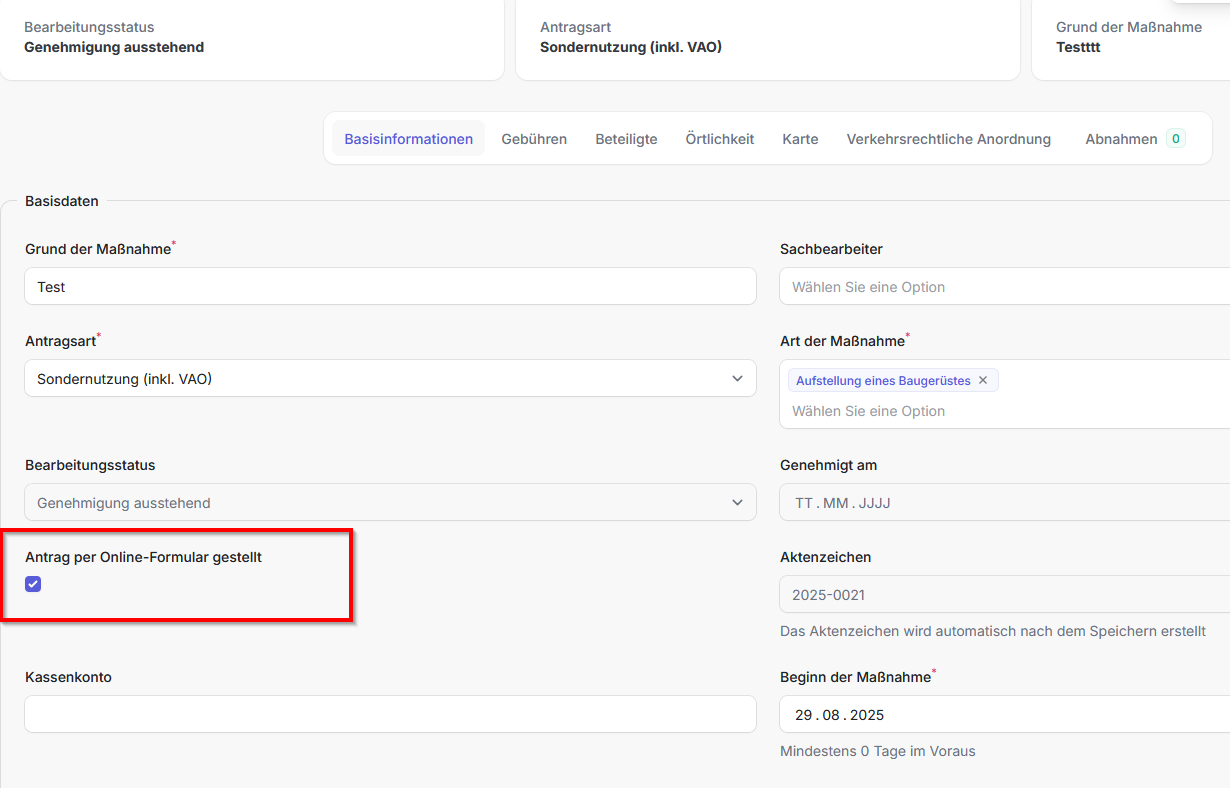
- Anträge, die über das Online-Formular erfasst wurden, haben einen Haken im Feld "per Online-Formular gestellt"
Warning
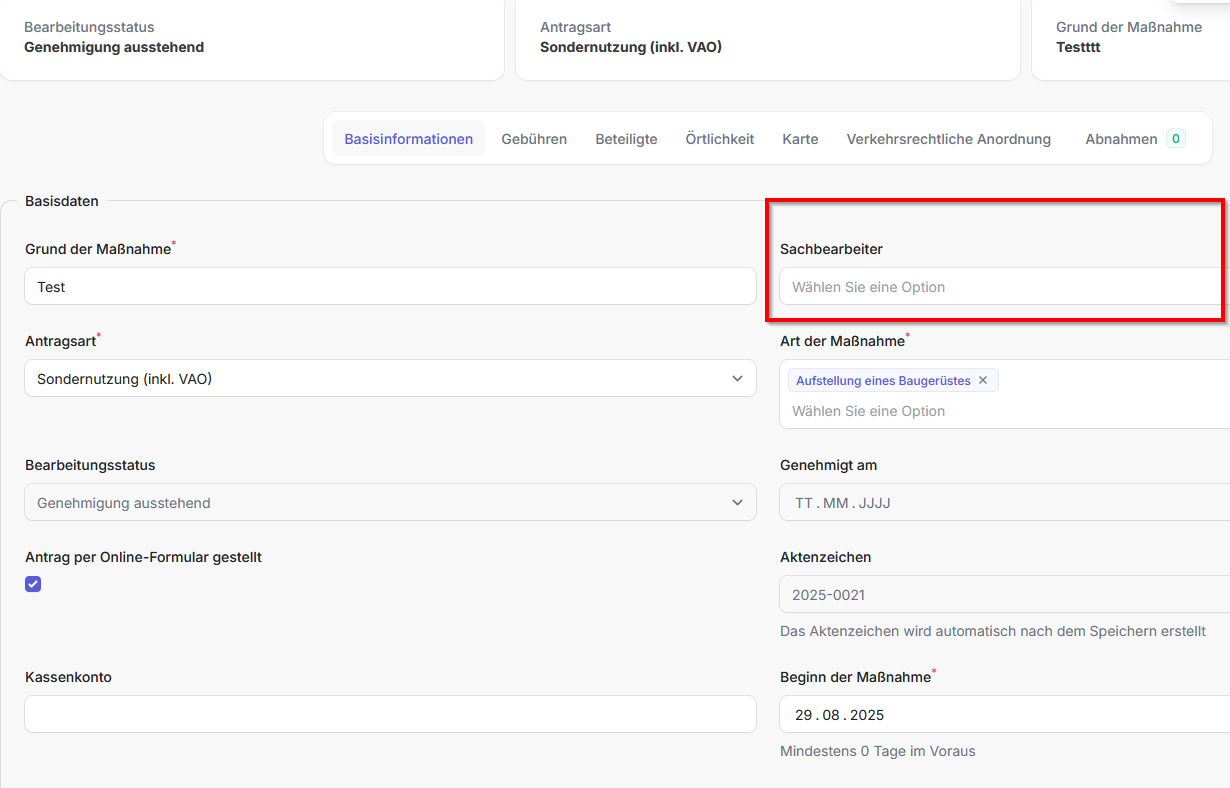
Ein SB muss als Zuständigkeit zugewiesen werden bzw. wird beim Genehmigen auf den angemeldeten SB gesetzt.
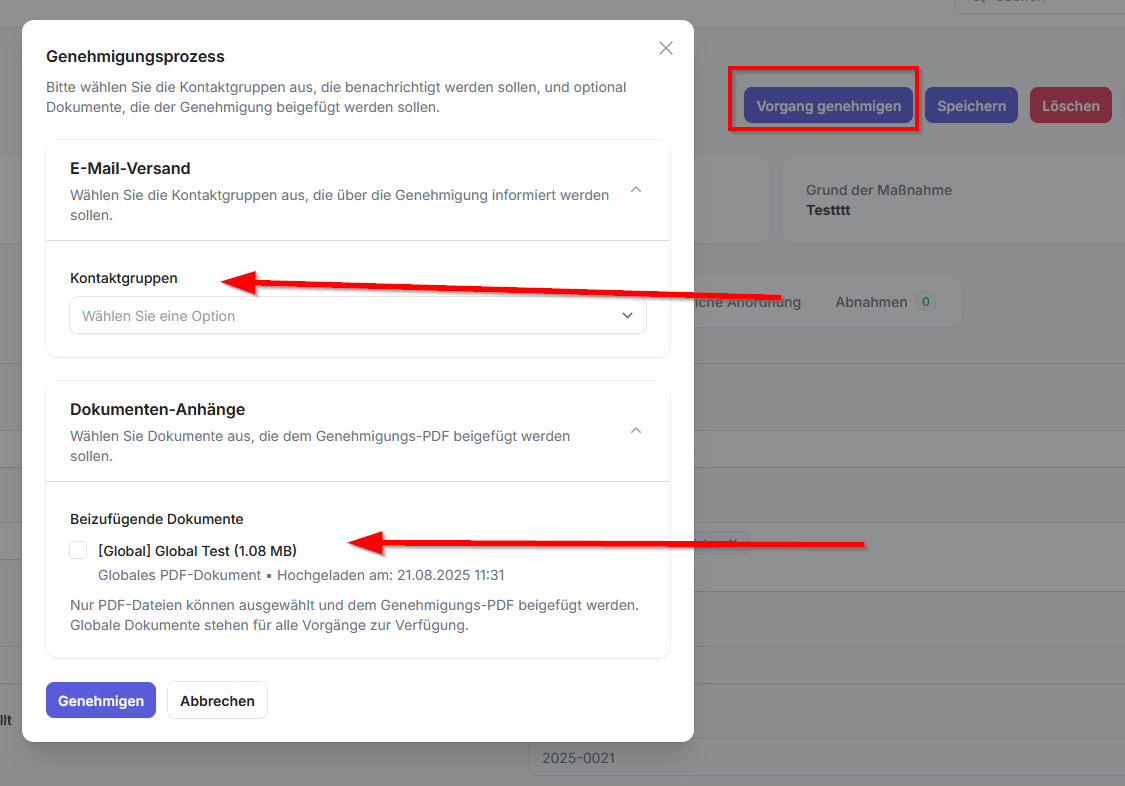
- Genehmigung eines Antrages: Nach Durchsicht und Ergänzung von Daten wie z.B. Geometrien sowie optionaler Rücksprache mit dem AS wird der Antrag über den Genehmigungsbutton genehmigt.
- Sie haben die Auswahloptionen:
- welche Kontaktgruppe(n) über den Genehmigungsbescheid informiert und in cc versendet werden soll
- welche Zusatzdokumente mit versendet werden sollen
Info
Standardmäßig werden dem Genehmigungsbescheid die ausgewählten RSA21 Regelpläne sowie Auflagen und Bedingungen (siehe Tab Basisinformationen) beigefügt.
Info
Angeboten werden alle PDF-Dokumente an einem Vorgang und alle aktiven, globalen Dokumente. Globale Dokumente können standardmäßig vorausgewählt werden.
- Der Genehmigungsbescheid wird automatisch per E-Mail versendet und als PDF dem Vorgang als Dokument angehängt. Der Bearbeitungsstatus wechselt auf Genehmigung erteilt.
Digitale Signatur
Wenn die digitale Signatur aktiviert ist, wird das Genehmigungsdokument vor dem E-Mail-Versand automatisch digital gesiegelt. Sowohl das Original als auch das gesiegelte Dokument werden am Vorgang gespeichert.
Separate Aufbruchsfreigabe im Zuge einer VAO¶
Info
Dieses Szenario kommt zum Einsatz, wenn Aufbrüche separat von der Fachabteilung freigegeben werden sollen, bevor der Vorgang formal genehmigt wird. Diese Option ist in den Einstellungen zu aktivieren.
Warning
Ohne eine Aufbruchsfreigabe kann keine VAO genehmigt werden. Diese ist so lange deaktiviert (ausgegraut).
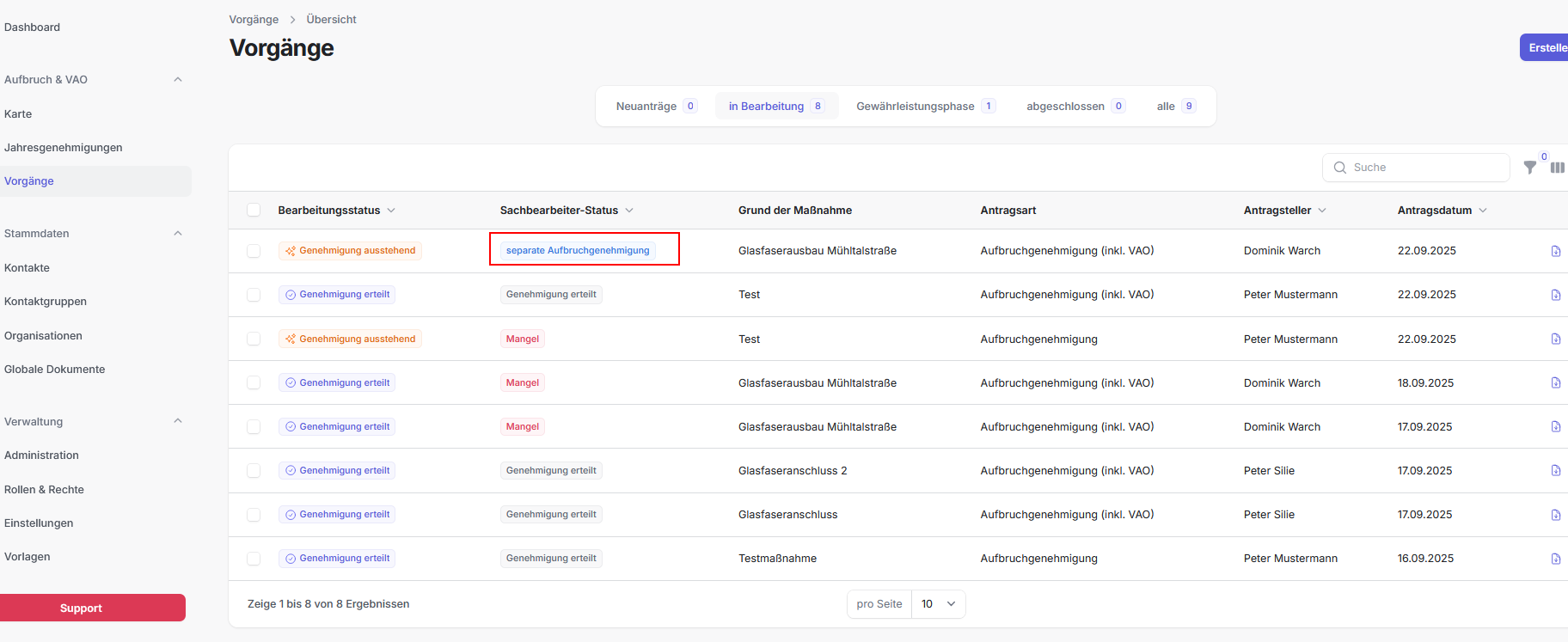
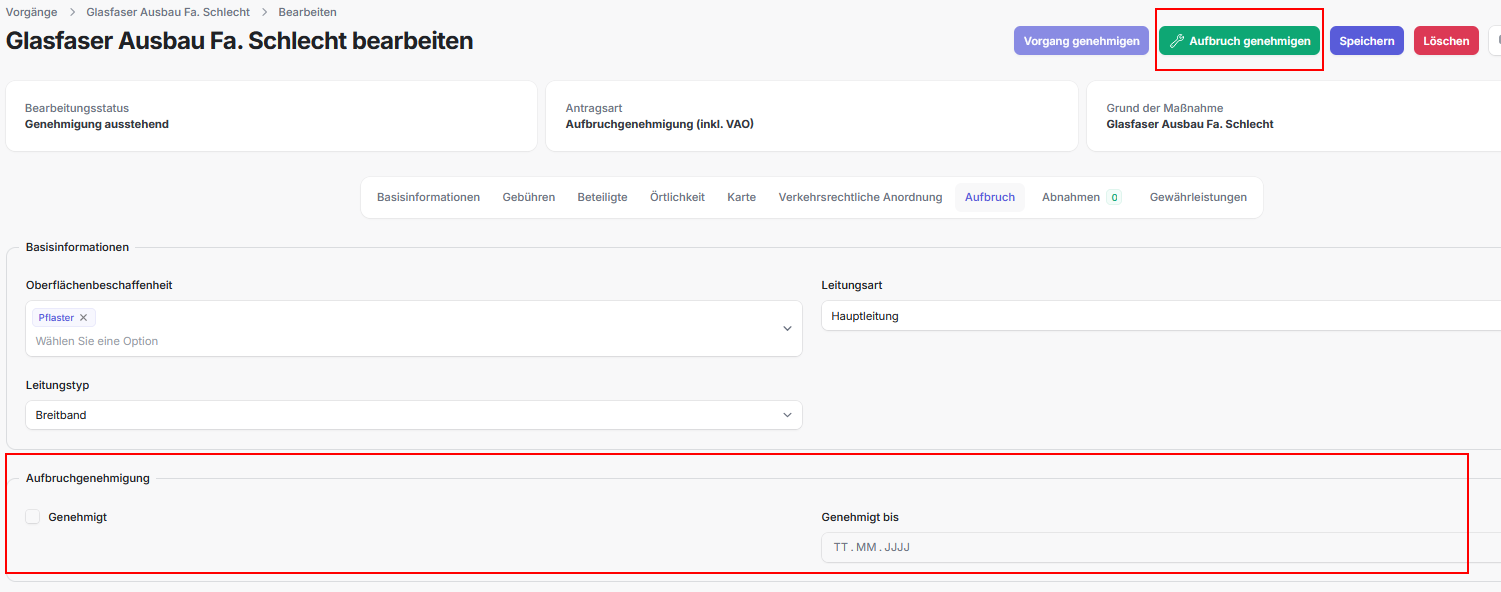
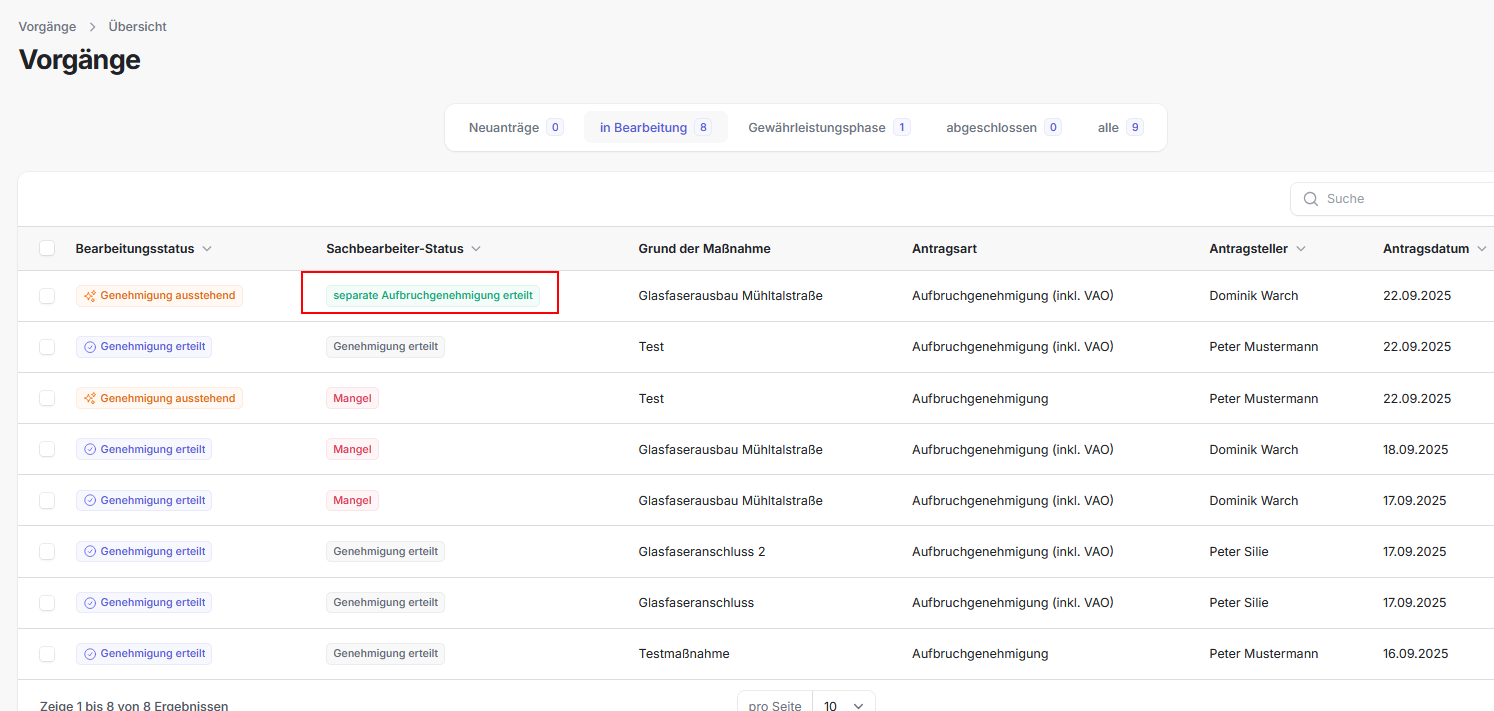
- Der SB Bauamt erkennt in der Listenansicht am Sachbearbeiter Status, dass ein Aufbruch freizugeben ist.
- Wenn aktiv, werden im Tab Aufbruch die Felder "Freigegeben" und "Freigegeben bis" aktiviert.
- Freigeben über den Button "Aufbruch freigeben" .
- Die Felder "Freigegeben" und "Freigegeben bis" werden automatisch befüllt.
- Der Antrag kann nun formal genehmigt werden (VAO).
- Hinweis: Es wird keine E-Mail an den Antragsteller versendet.
- Der SB Ordnungsamt erkennt in der Listenansicht am Sachbearbeiter Status, dass der Aufbruch freigegeben wurde.
Aufbruchsfreigabe ohne VAO¶
Info
Dieses Szenario kommt zum Einsatz, wenn Aufbrüche separat von der Fachabteilung freigegeben werden ohne VAO. In der Regel wenn die Verkehsrbehörde keine Anträge über Servo genehmigt Das setzt voraus, dass eine Art der Maßnahme mit einer Antragsart Aufbruchsgenehmigung ohne VAO eingerichtet ist.
-
Der SB Bauamt erkennt in der Listenansicht am Sachbearbeiter Status, dass ein Aufbruch freizugeben ist.
-
Wenn aktiv, werden im Tab Aufbruch die Felder "Freigegeben" und "Freigegeben bis" aktiviert.
- Freigeben über den Button "Aufbruch freigeben" .
- Die Felder "Freigegeben" und "Freigegeben bis" werden automatisch befüllt.
- Der Antrag kann nun formal genehmigt werden (VAO).
- Hinweis: Es wird eine E-Mail mit einem Freigabebescheid an den Antragsteller versendet.
Jahresgenehmigung¶
Info
Dieses Szenario kommt zum Einsatz, wenn für einen Antragsteller Genehmigungen über einen Zeitraum vergeben werden. In diesem Fall kann sich der Antragsteller im online Antrag auf "seine Jahresgenehmigung" beziehen.
Warning
Ein Antrag mit Jahresgenehmigung wird dann automatisch genehmigt
- Wenn aktiviert (Einstellungen), ist in dem Tab Basisdaten die Jahresgenehmigung sichtbar. Hier kann eine Jahresgenehmigung auch durch den SB ausgewählt werden.
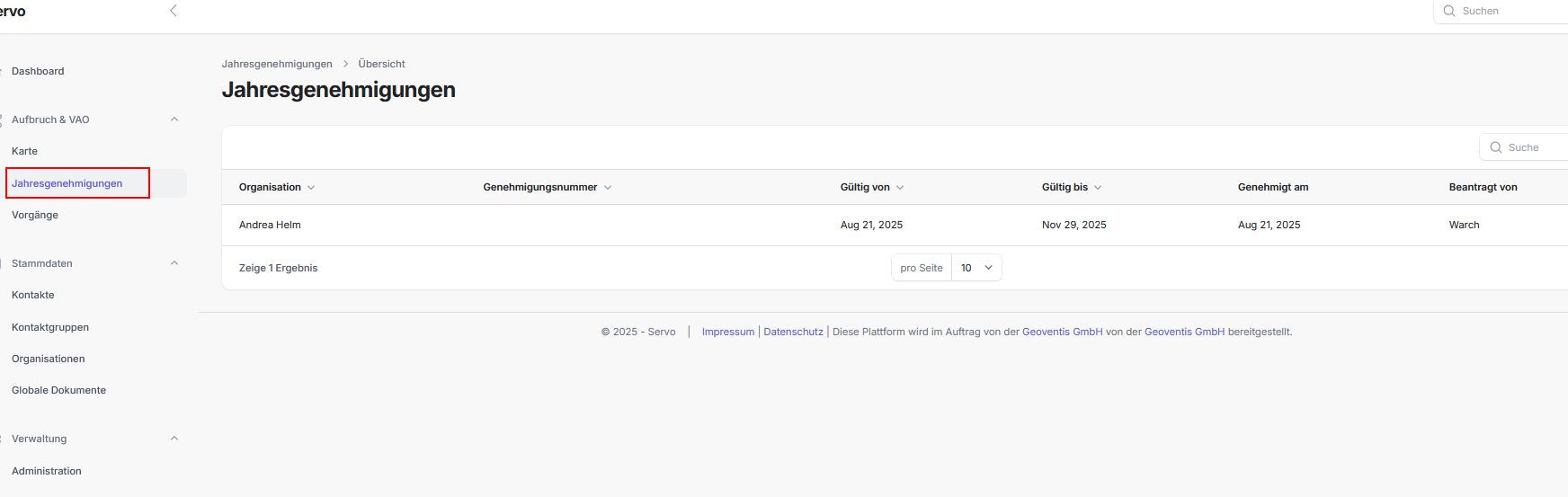
- Das Erstellen von Jahresgenehmigungen erfolgt über den Menüeintrag Jahresgenehmigungen.
Verlängerung des Antrages¶
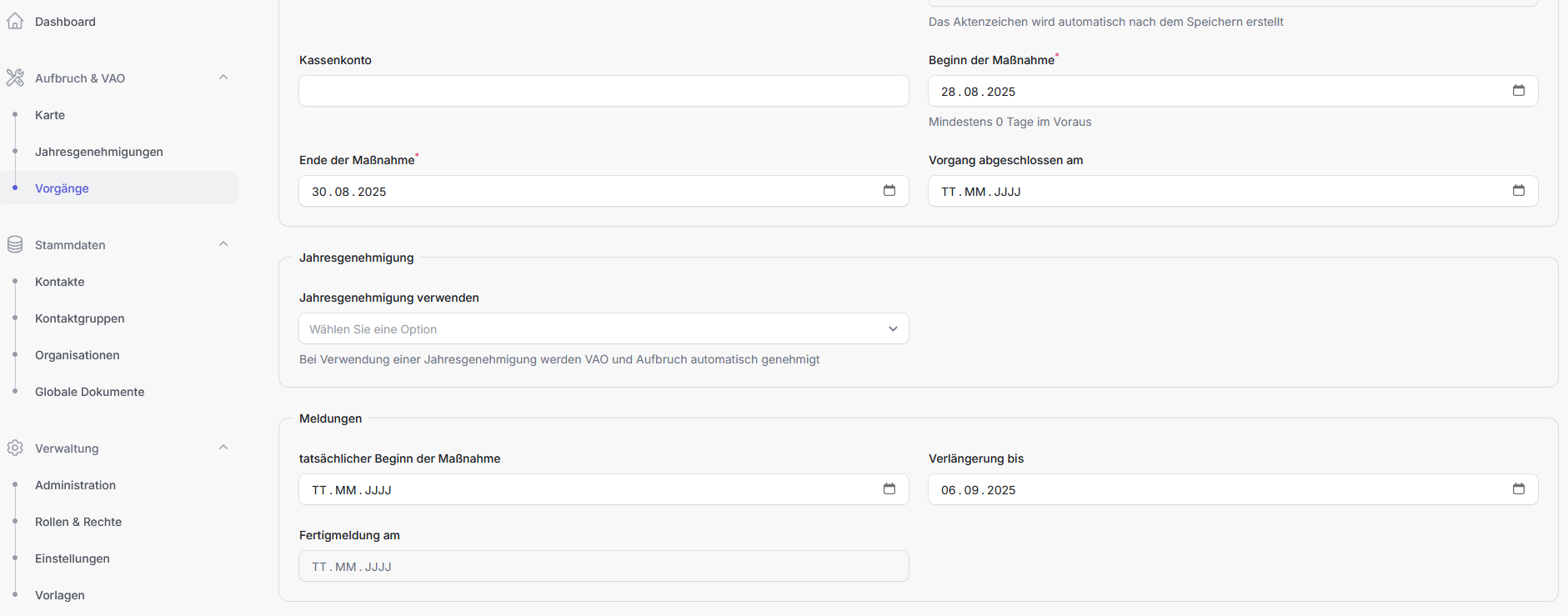
- Wenn eine Verlängerung vom AS eingetragen wird (internes online Formular), erhält der SB eine Benachrichtigung (default, nicht aktivierbar).

- Es erscheint ein Button Verlängerung genehmigen

- Im Genehmigungsdialog kann der SB Datum, Notiz und zusätzliche Gebühren erfassen.
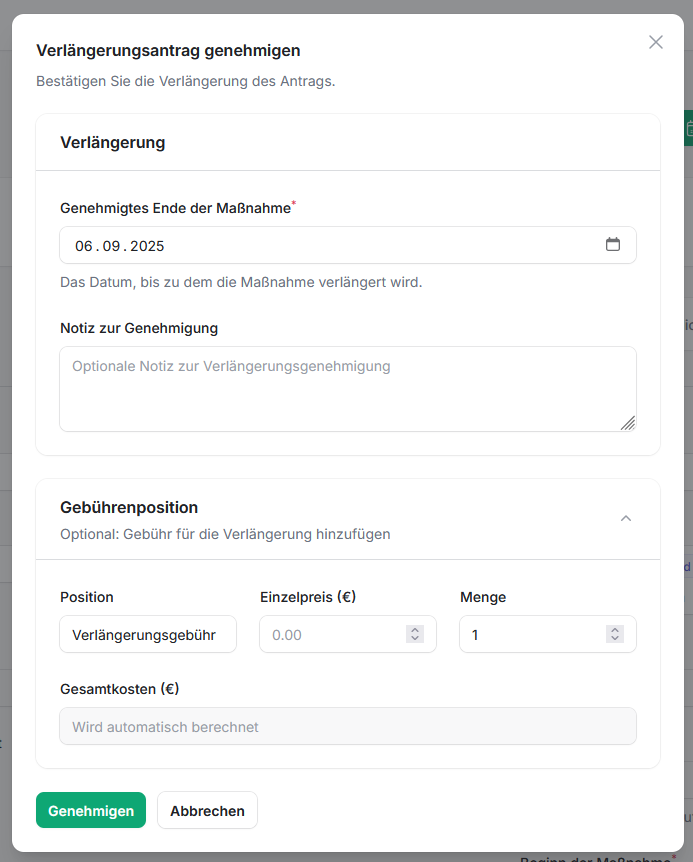
- Der unter Notiz zur Genehmigung eingegebene Text wird als Kommentare an den Vorgang angehängt.
- Das Verlängerungsdatum wird zunächst unter "Verlängerung bis" eingetragen, das Ende der Maßnahme bleibt beim ursprünglichen Datum. Ein Neuladen der Seite ist notwendig, dass das Verlängerungsdatum wieder gelöscht und das Maßnahmen Ende Datum mit dem genehmigten Verlängerungsdatum überschrieben wird.
Vorgang - Status wechselt auf in Durchführung¶
- Durch das Erreichen des Durchführungszeitraumes wechselt der Status automatisch.
- Baubeginnanzeige: Ist die Option Baubeginnanzeige aktiviert und wird durch den AS eine Baubeginnanzeige eingetragen (Online-Formular) wechselt der Status auf in Durchführung.
Warning
Ohne die Baubeginnanzeige (im Feld "tatsächlicher Beginn") durch den AS bleibt der Vorgang im Status "genehmigt", auch wenn das aktuelle Datum bereits im genehmigten Durchführungszeitraum liegt.
Fertigmeldung ausstehend¶
- Vorgang - Status wechselt auf Fertigmeldung ausstehend
Warning
Diese Meldung kommt nur, wenn eine Fertigmeldung vom AS gefordert ist, siehe Einstellungen. Wenn nicht, wird dieser Punkt übersprungen.
- Sobald das Ende des Durchführungszeitraums erreicht ist, wechselt der Status automatisch auf Fertigmeldung ausstehend.
- Optional kann eine Info Mail an den Antragsteller erfolgen, dass eine Fertigmeldung einzutragen ist.
Abnahme offen¶
- Vorgang - Status wechselt auf Abnahme offen
Warning
Diese Meldung kommt nur, wenn eine Abnahme durch den SB verbindlich vorgesehen ist. Siehe Einstellungen. Wenn nicht wird dieser Punkt übersprungen.
- Sobald die Fertigmeldung eingetragen wurde, wechselt der Status automatisch auf Abnahme offen.
- Unabhängig davon springt ein Vorgang nach 12 Tagen (per Einstellungen veränderbar, gem. § 12 VOB/B) automatisch in die Gewährleistungsphase.
Gewährleistungsphase¶
- Vorgang - Status wechselt auf in Gewährleistungsphase
- Sobald die Abnahme erfasst wurde oder keine erforderlich ist (Einstellungen), oder 12 Tage nach Fertigmeldung oder Ende des Maßnahmendatums und keine offenen Mängel vorhanden sind, wechselt der Status automatisch auf in Gewährleistungsphase.
Vorgang ist abgeschlossen¶
- Sobald der Vorgang das Ende des Gewährleistungszeitraums erreicht hat, wechselt der Status automatisch auf abgeschlossen
Status ändert sich…¶
- wenn genehmigt
- wenn Datum Beginn Maßnahme erreicht (in Durchführung)
- wenn Datum Ende Maßnahme erreicht (in Fertigstellung ausstehend) wenn Fertigmeldung nicht erforderlich (siehe Einstellungen) dann überspringt er das
- wenn Fertigmeldung eingetragen (in Abnahme offen) wenn Abnahme nicht erforderlich (siehe Einstellungen) dann überspringt er das
- wenn Abnahme eingetragen (in Gewährleistungsphase)
- wenn Fertigmeldung länger als 14 Tage her (siehe Einstellungen) und Abnahme offen (in Gewährleistungsphase)
- wenn Gewährleistungsdatum erreicht (in abgeschlossen)
Sachbearbeiter Status¶
- Ändert sich in absteigender Priorität auf Basis folgender Bedingungen
- "Mangel" (höchste Priorität)
- Bedingung: Ungelöster Mangel vorhanden
- "Verlängerung beantragt"
- Bedingung: Verlängerungsdatum wurde ausgefüllt
- "Fertigmeldung"
- Bedingung: Bearbeitungsstatus ist "Fertigmeldung ausstehend"
- "separate Aufbruchsfreigabe"
- Bedingung: Separate Aufbruchsfreigabe ist in Einstellungen aktiviert
- Bedingung: Antragstyp ist Aufbruchgenehmigung oder Aufbruchgenehmigung inkl. VAO
- Bedingung: Bearbeitungsstatus ist "Genehmigung ausstehend"
- Bedingung: Aufbruch wurde noch nicht separat freigegeben
- "separate Aufbruchsfreigabe erteilt"
- Bedingung: Separate Aufbruchsfreigabe ist in Einstellungen aktiviert
- Bedingung: Antragstyp ist Aufbruchgenehmigung oder Aufbruchgenehmigung inkl. VAO
- Bedingung: Bearbeitungsstatus ist "Genehmigung ausstehend"
- Bedingung: Aufbruch wurde separat freigegeben
- "Neuantrag"
- Bedingung: Bearbeitungsstatus ist "Genehmigung ausstehend"
- Bedingung: Kein Sachbearbeiter zugewiesen
- "Ergänzung Neuantrag"
- Bedingung: Bearbeitungsstatus ist "Genehmigung erteilt"
- Bedingung: Kein Sachbearbeiter zugewiesen
- Standard-Fall
- wenn keines zutrifft wird einfach der Bearbeitungsstatus angezeigt
- "Mangel" (höchste Priorität)
Abhängigkeiten Bericht und Tabs¶
- wenn Sondernutzung, dann Haken im Bericht gesetzt
- wenn nur VAO, dann verschwindet Tab Aufbruch
- wenn Sondernutzung mit/ohne VAO verschwindet Tab Aufbruch