Einzeldatensatz
Diese Ansicht gliedert sich in eine Grundansicht mit Basisinformationen (Status, Antragsart) und weiteren Registerkarten (Tabs).
Basisinformationen (Überblick)
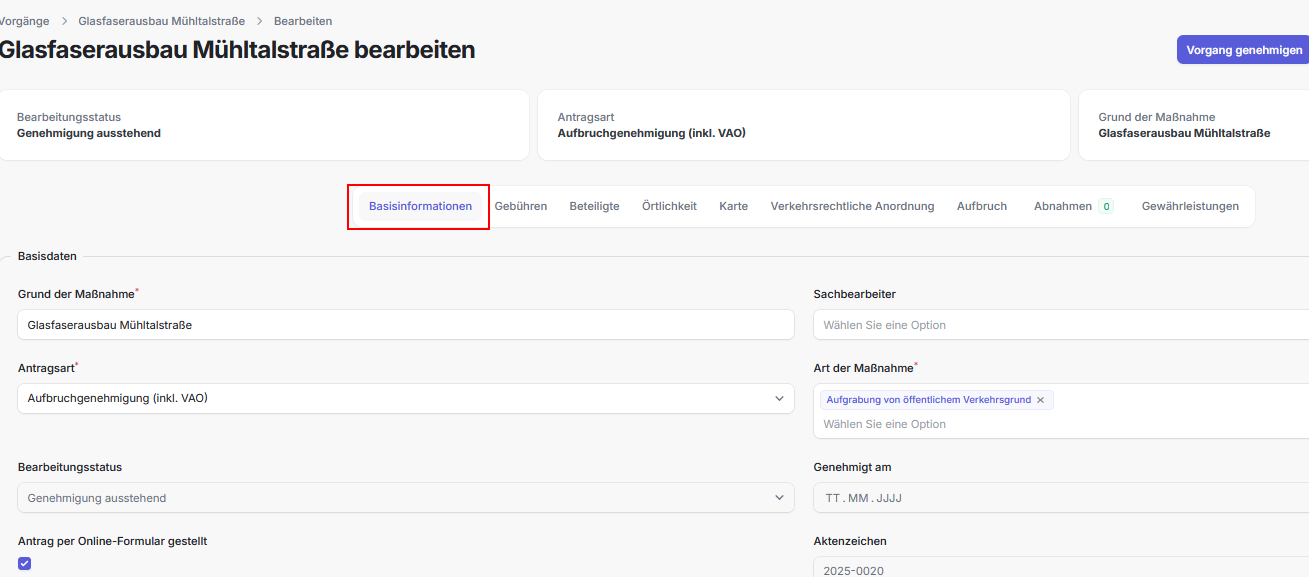
- Grund der Maßnahme – Beschreibung des Vorgangs
- Bearbeitungsstatus – wird über Workflows automatisiert gesteuert
- Durchführungszeiträume – Beginn, Ende, Baubeginnanzeige, Verlängerungsdatum
- Kassenkonto - Zur internen Verrechnung gedacht
- Aktenzeichen - Mit automatischer Berechnung oder manuell. Siehe Einstellungen.
- Auflagen und Bedingungen - Freitextfeld das individuell auch im Genehmigungsbescheid ergänzt wird.
- Anmerkungen - Freitextfeld für interne Verwendung
Durchführungszeiträume
- Beginn - Es kann eingestellt werden, dass ein Beginn mindestens X Tage in der Zukunft liegen muss.
- Ende
- Tatsächlicher Beginn Optional – Baubeginnanzeige; vom AS eingemeldet
- Verlängerungsdatum - erscheint Button „Verlängerung genehmigen“, der das Datum in „Ende“ überträgt und „Verlängerungsdatum“ leert.

Verwandtes How‑to: Verlängerung genehmigen
Gebühren Modul
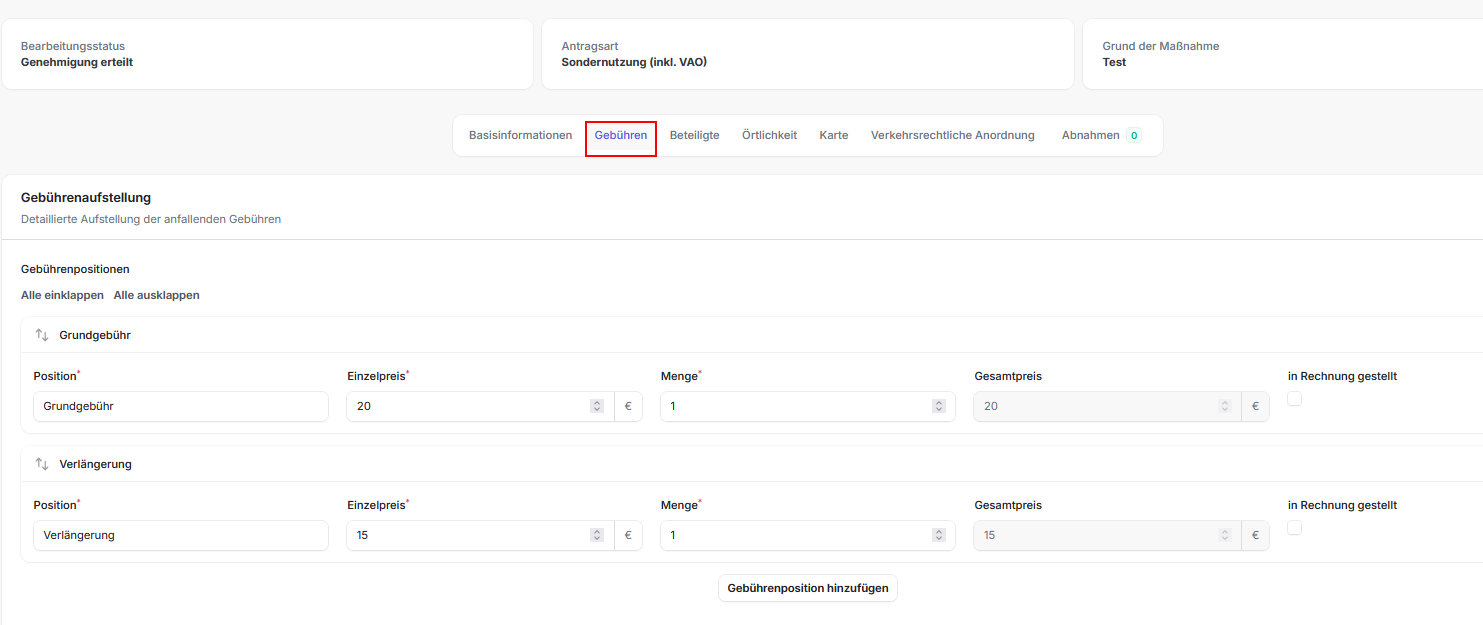
- Einzelgebühren erfassen; Gesamtsumme im Bescheid
- Bei Genehmigung (auch Verlängerung) werden Positionen auf „in Rechnung gestellt“ gesetzt
Verwandtes How‑to: Gebührenposition hinzufügen
Beteiligte

- Antragsteller - kann geändert werden (aus bestehenden Benutzern wählen oder neu anlegen)
- Externes Aktenzeichen - Freitext als Referenz für oder vom AS
- Kontakte - Personen mit Rollen (z. B. Bauleiter, Auftraggeber)
- Organisation - ausführende Firma(n) oder Auftraggeber
Verwandtes How‑to: Vorgang zuweisen
Örtlichkeit
- Adressdaten - Hierüber erfolgt eine automatische Geokodierung des Vorganges, der dann im Kartenfenster als Punkt angezeigt wird
Danger
Änderungen an Adressdaten lösen eine erneute Geokodierung aus und überschreiben vorhandene Geometrien.
- Sonderfall Stadtteil Optional Auswahlliste - Alternativ zu dem Freitextfeld Ort, kann hier für das Online-Formular dem AS nur eine vordefinierte Auswahl an Orten vorgegeben werden, um beispielsweise falscher Ortsangaben zu verhindern. Die Auswahlwerte sind in den Einstellungen zu definieren.
Info
Die automatische Geokodierung berücksichtigt entweder das Feld Ort oder Stadtteil und muss je nach definierter Sichtbarkeit im Online-Formular in den Einstellungen definiert werden.

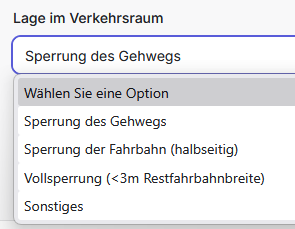
- Lage im Verkehrsraum Auswahlliste - nähere Lageangabe (Auswahlliste, in den Einstellungen definiert)
Karte
- Vorgänge werden anhand der Adressdaten als Punkt verortet
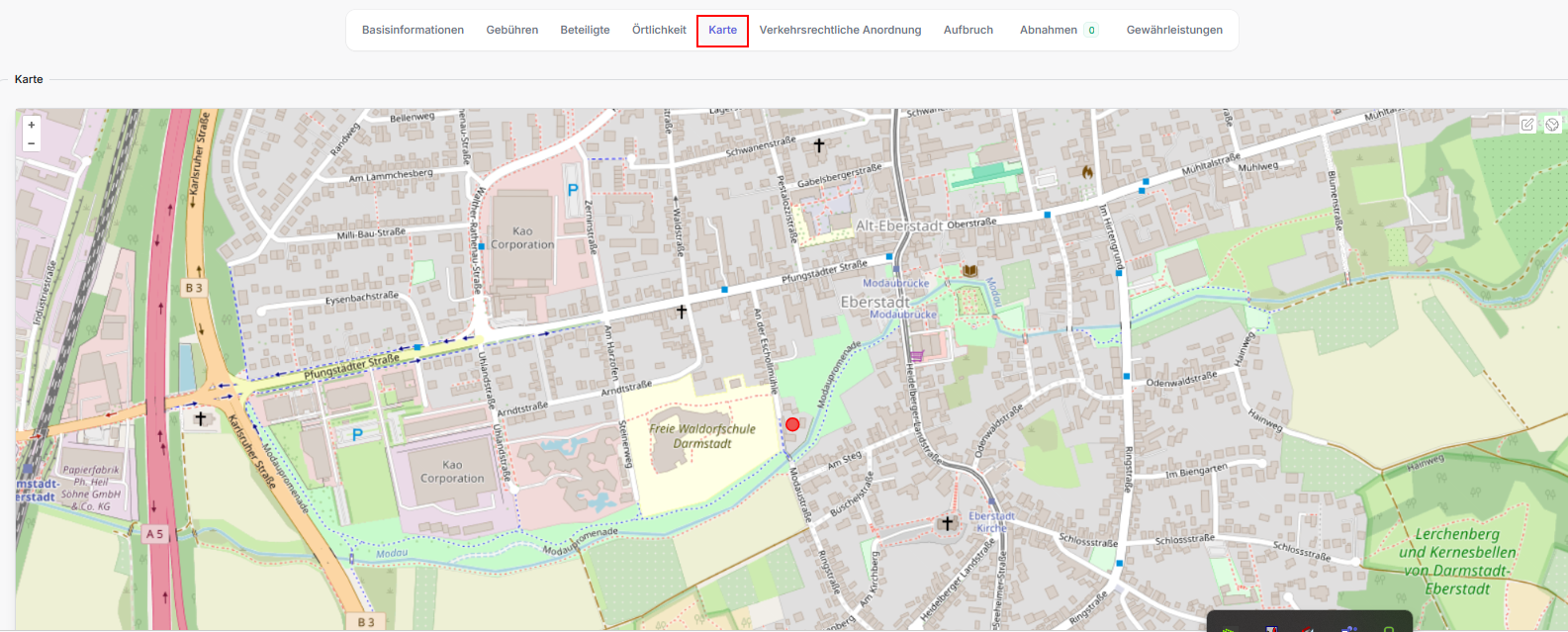
- Geometrien - Es besteht die Möglichkeit die Lage und Ausdehnung eines Vorganges mit ein oder mehreren Geometrietypen zu zeichnen
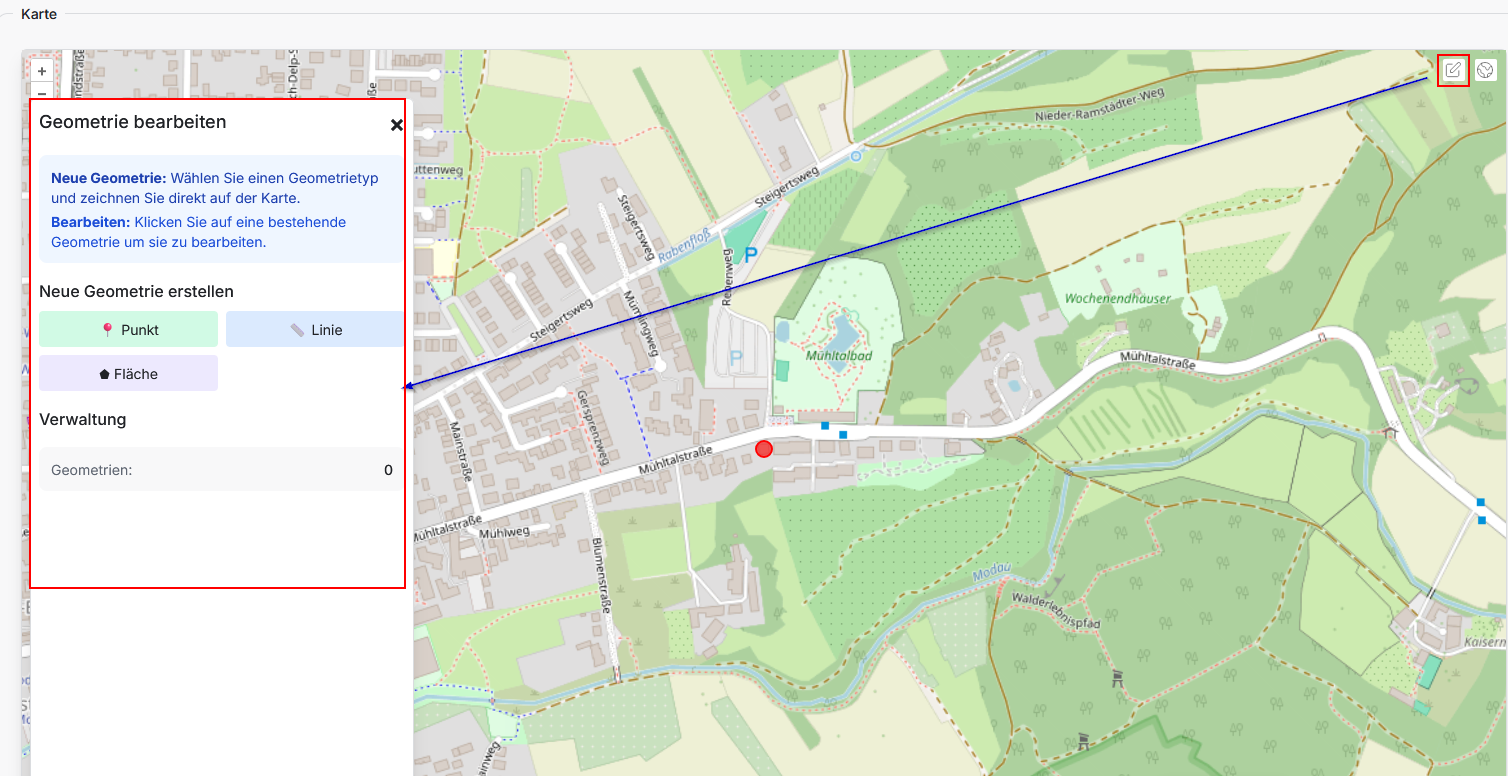
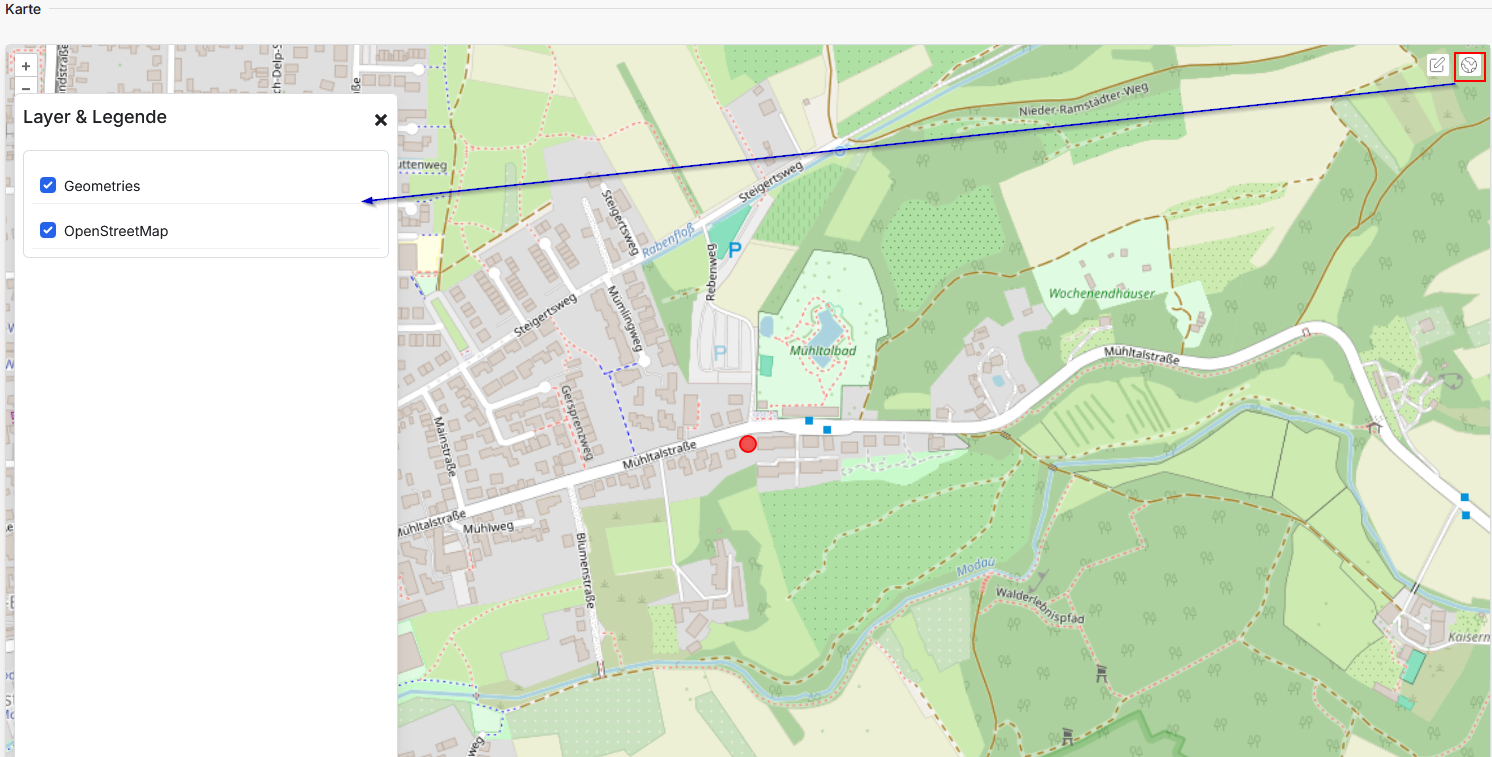
- Layersteuerung - Es lassen einzelne Layer an- und ausschalten. Die Inhalte der Layer lassen sich in den Einstellungen anpassen
Verkehrsrechtliche Anordnung (VAO)
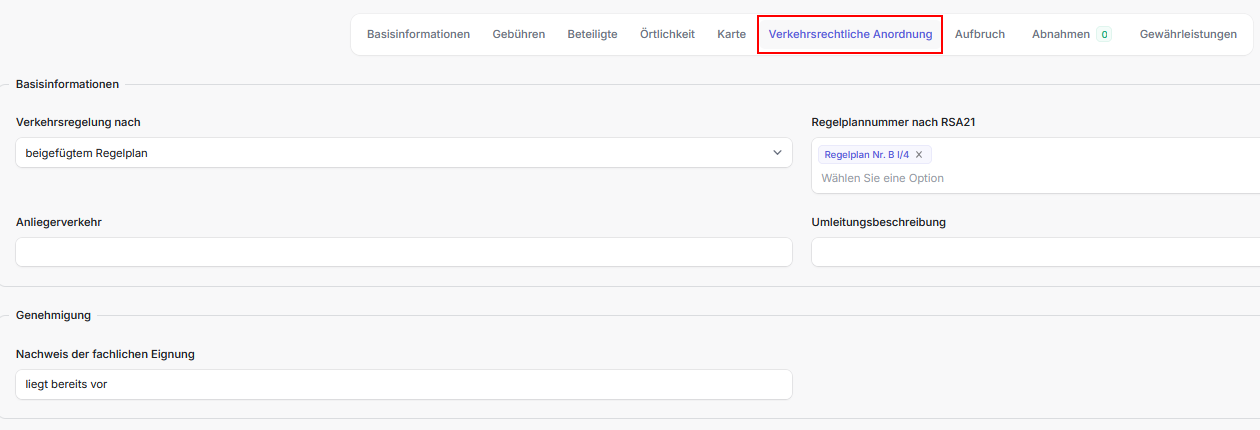
- Dieser Tab ist nur sichtbar wenn bei der Antragsart eine Verkehrsrechtliche Anordung Bestandteil ist, d.h. Verkehrsrechtliche Anordnung (VAO), Aufbruchgenehmigung (inkl. VAO) oder Sondernutzung (inkl. VAO)
- Verkehrsreglung nach - Auswahlliste, ob die Verkehrsregelung entsprechend eines Regelplans oder eines individuellen Schilderplans bestimmt ist. Abhängig von der Auswahl ist ein individueller Schilderplan hochzuladen oder aus der Liste der Regelpläne die entsprechenden auszuwählen (s.u.).
- Regelplannummer nach RSA21
- Feld nur sichtbar, wenn in Verkehrsreglung nach "beigefügtem Regelplan" ausgewählt wurde.
- Die ausgewählten Regelpläne (Mehrfachauswahl ist möglich) werden dem Genehmigungsbescheid als PDF automatisch angehängt.
- Anliegerverkehr - Freitext für detaillierte Angaben
- Umleitungsbeschreibung - Freitext für detaillierte Angaben
- Nachweis der fachlichen Eignung
Aufbruch
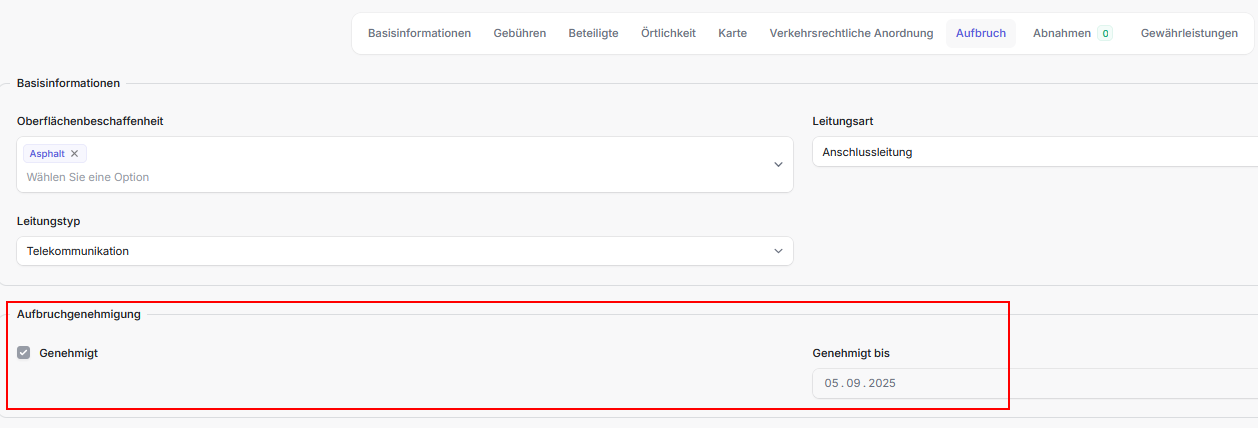
- Dieser Tab ist nur sichtbar wenn es sich bei der Antragsart um einen Aufbruch handelt, d.h. Aufbruchgenehmigung oder Aufbruchgenehmigung (inkl. VAO).
- Oberflächenbeschaffenheit (Mehrfachauswahl) Auswahlliste – Werte in den Einstellungen definiert
- Leitungsart Auswahlliste – Werte in den Einstellungen definiert
- Leitungstyp Auswahlliste – Werte in den Einstellungen definiert
- Freigegeben / Freigegeben bis Optional
- Diese Felder sind nur aktiviert, wenn eine separate Aufbruchsfreigabe vorgesehen ist und in den Einstellungen global aktiviert ist.
- Über den dann angezeigten Button "Aufbruch freigeben" werden diese Felder automatisch befüllt.
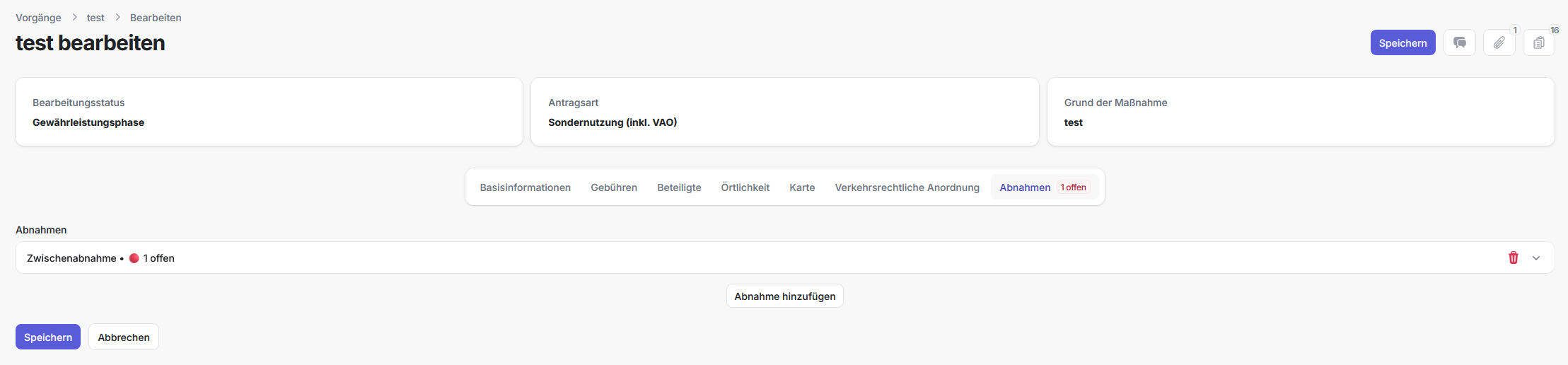
Abnahme und Mängel
- Eine Erfassung von Abnahmen und Mängel ist auch über die mobile Kartenkomponente möglich.
- AS und zuständiger Benutzer erhalten E-Mail aus Mangelerfassung, dass Mangel vorliegt, wobei doppelte E-Mails vermieden werden wenn beide Personen identisch sind.
- Zur Erfassung von mehreren Abnahmen und Mängeln inkl. Foto.
- Der Status des Mangels wird durch einen farbigen Punkt gekennzeichnet (🔴 offen, 🟡 in Bearbeitung, 🟢 behoben)
Gewährleistung
- Wenn der Vorgang in den Status „Gewährleistungsphase" springt, wird hier automatisch ein Datensatz angelegt. Das Datum berechnet sich aus dem Beginn der Gewährleistungsphase und der in den Einstellungen definierten Gewährleistungsdauer.
- Bei Bedarf können auch mehrere Gewährleistungsphasen manuell angelegt werden.
Weitere Funktionen
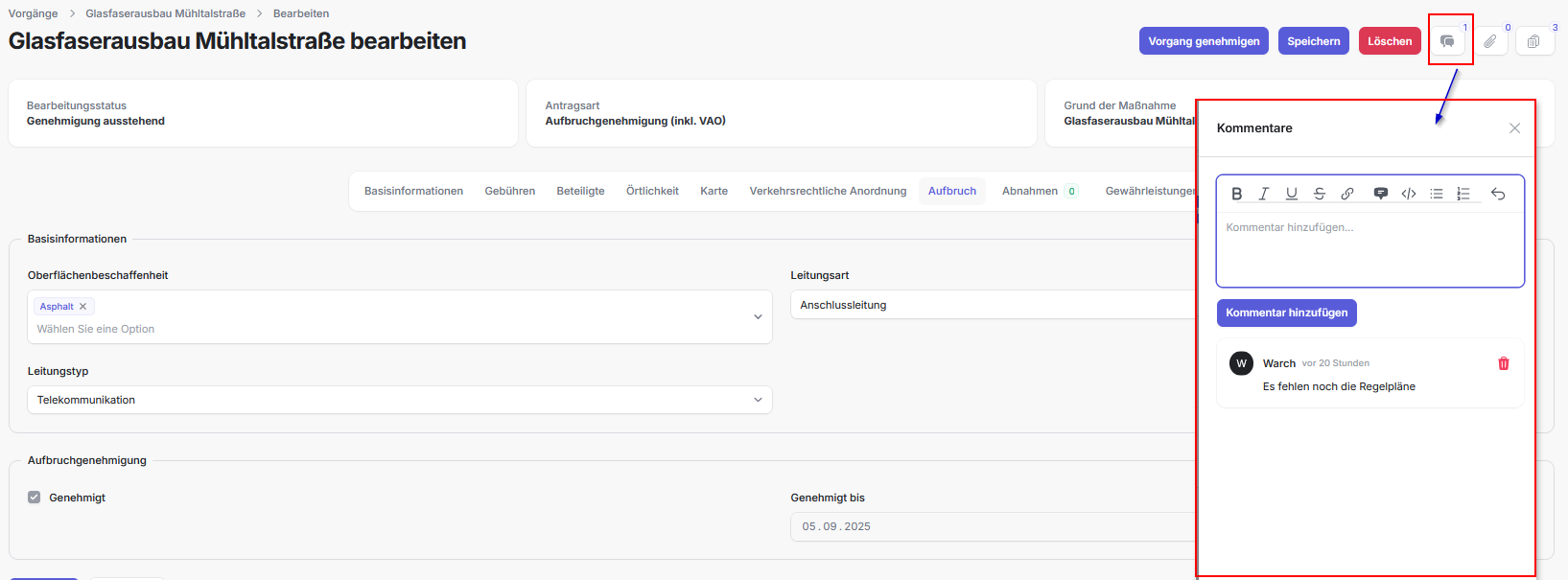
Kommentare
- Über die Kommentare kann zwischen AS und SB kommuniziert werden. Eine E-Mail-Erinnerung bei neuem Kommentar kann aktiviert werden.
Dokumente
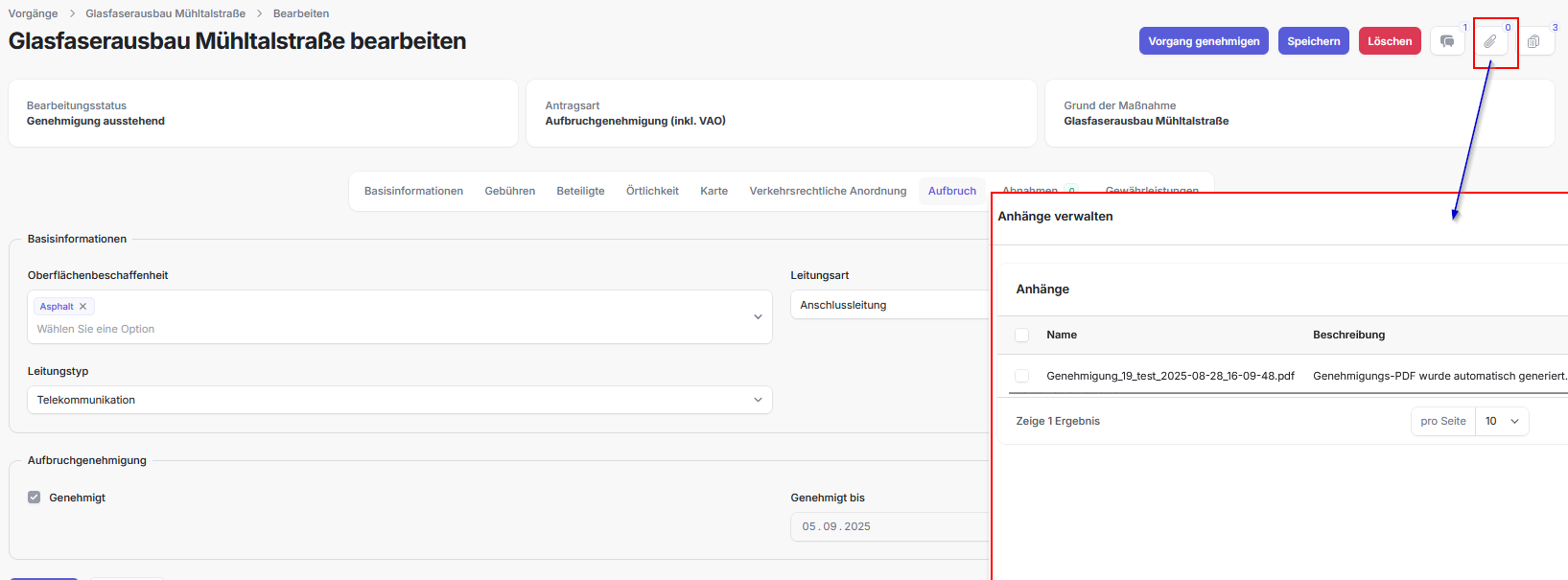
- Hier werden sämtliche Dokumente zu einem Vorgang verwaltet.
- Die Genehmigungsbescheide werden hier automatisch während der Genehmigung hochgeladen.
- Es können frei Dokumente hochgeladen werden. Während der Genehmigung können diese als Anhang ausgewählt werden (nur PDF).
- Fotos aus der Mangelerfassung werden hier automatisch hochgeladen.
Datensatzhistorie
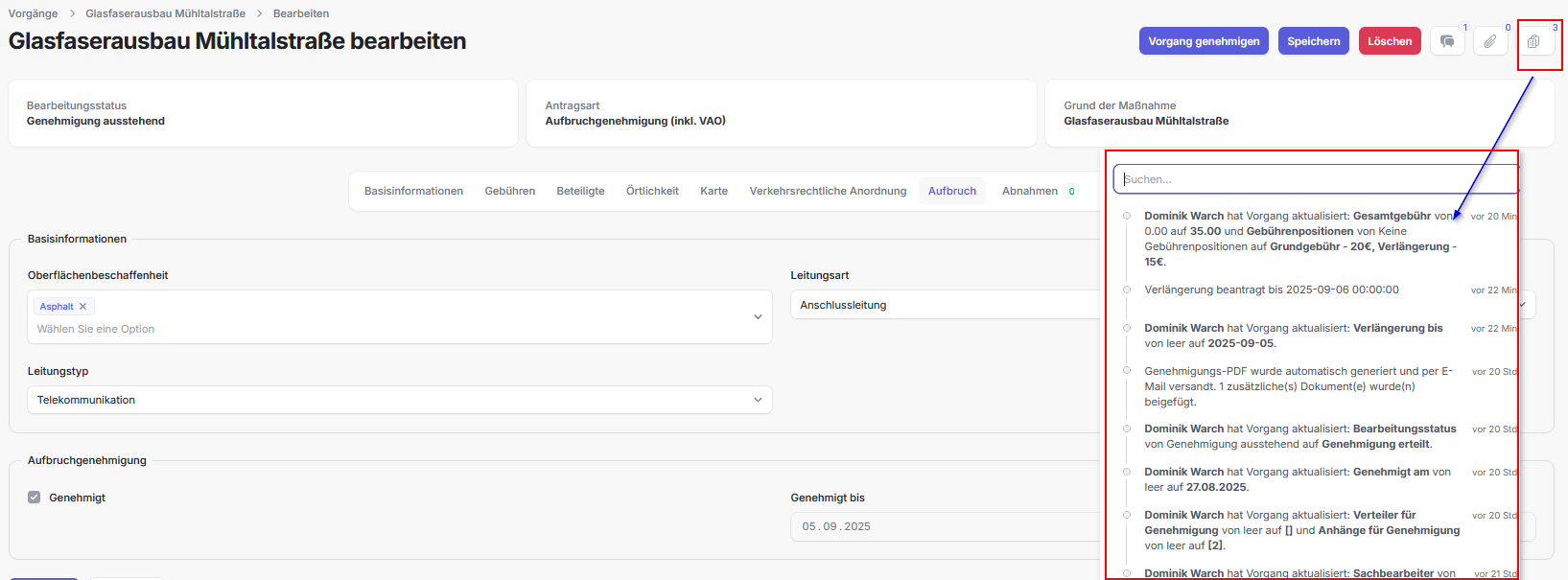
- Hier können sämtliche Änderungen mit Angaben zum Benutzer und Datum eingesehen werden.
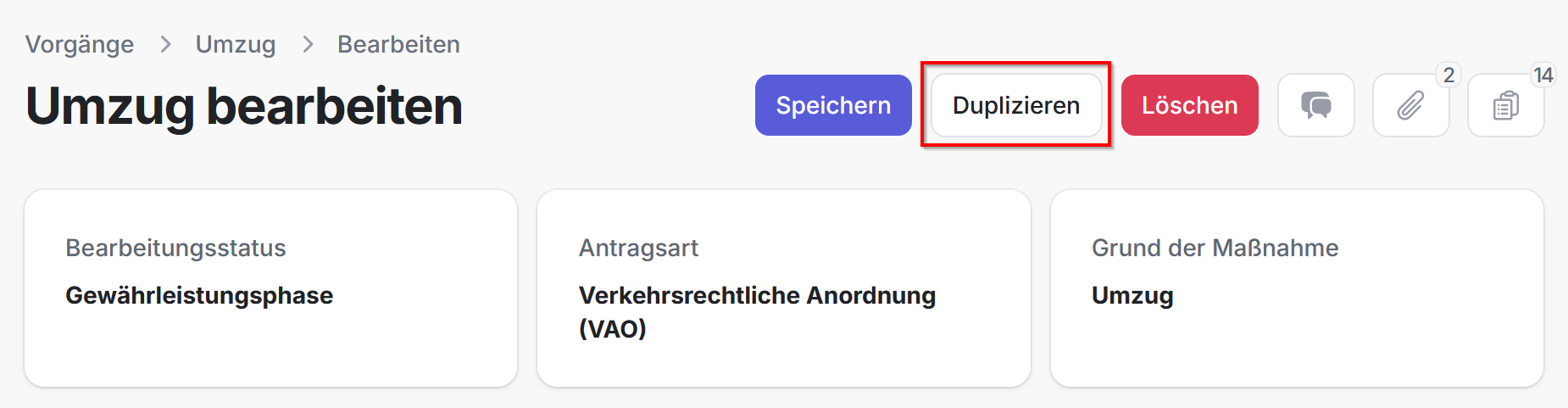
Duplizieren
- Hier kann der gesamte Einzeldatensatz mit seinem aktuellen Inhalt dupliziert werden.
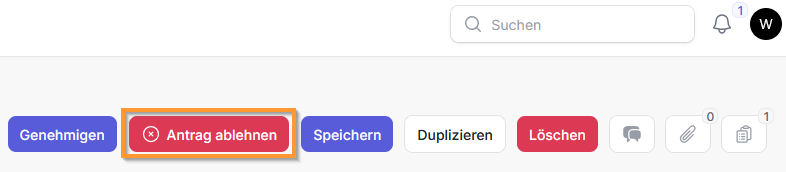
Antrag ablehnen
- Hier kann ein Antrag auch abgelehnt werden. Der Datensatz bleibt dann bestehen, der Sachbearbeiter muss beim ablehnen dem Antragsteller eine Begründung angeben. Der Antragsteller wird über die Ablehnung mit der Begründung informiert.
Karte an Genehmigung anhängen (#kartegenehmigung)
- Wenn eine Genehmigung erteilt wird, kann ein DIN-A4 Dokument mit einer Karte an den Vorgang angehängt werden.