Kartenmodul
Das Kartenmodul exisistiert in der Einzeldatensatzansicht jedes Vorganges unter dem Tab Karte (siehe Handbuch Einzeldatenansicht).
Darüber hinaus verfügt Servo noch über ein eigenständiges Kartenmodul, welches sowohl in der Hauptanwendung (Nutzung i.d.R. über den PC) als auch mobil (auf mobilen Endgeräten) genutzt werden kann.
Ziel und Nutzen des Kartenmoduls
- Gesamtübersicht über sämtliche Vorgänge in einer Karte, inkl. der Möglichkeit einer farblichen Unterscheidung z.B. nach Status.
- Zugriff auf Vorgänge über die Karte. inkl. dem Zugriff auf Dokumente und Kommentare.
- Abnahmen vor Ort erfassen.
- Mängel vor Ort erfassen inkl. Foto.
- Vorgänge über die Karte neu anlegen.
Aufruf der Kartenfunktion
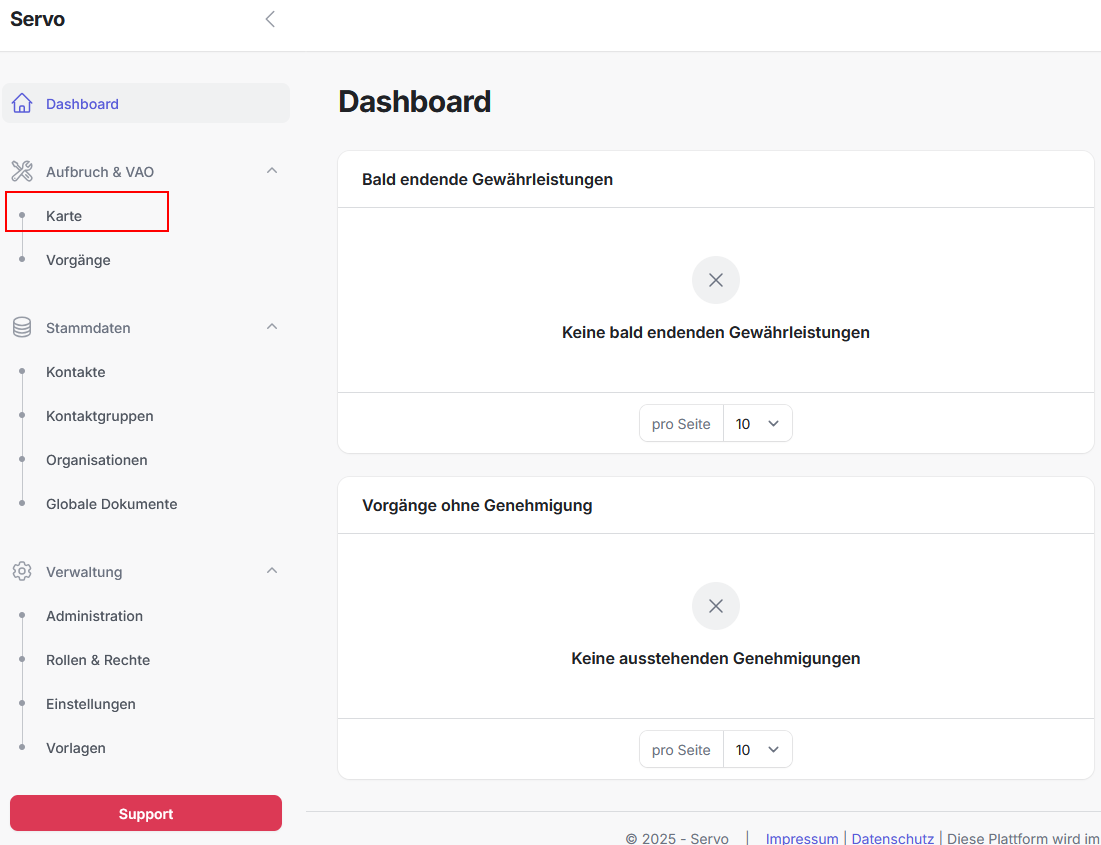
- Aufruf der Karte über Dashboard (oder
/mapin der URL) - Oben erscheint bei einem aktiven Modus eine gelbe/grüne/blaue Hinweisleiste, welches über das X oder per
Escgeschlossen werden kann.
Funktionsübersicht
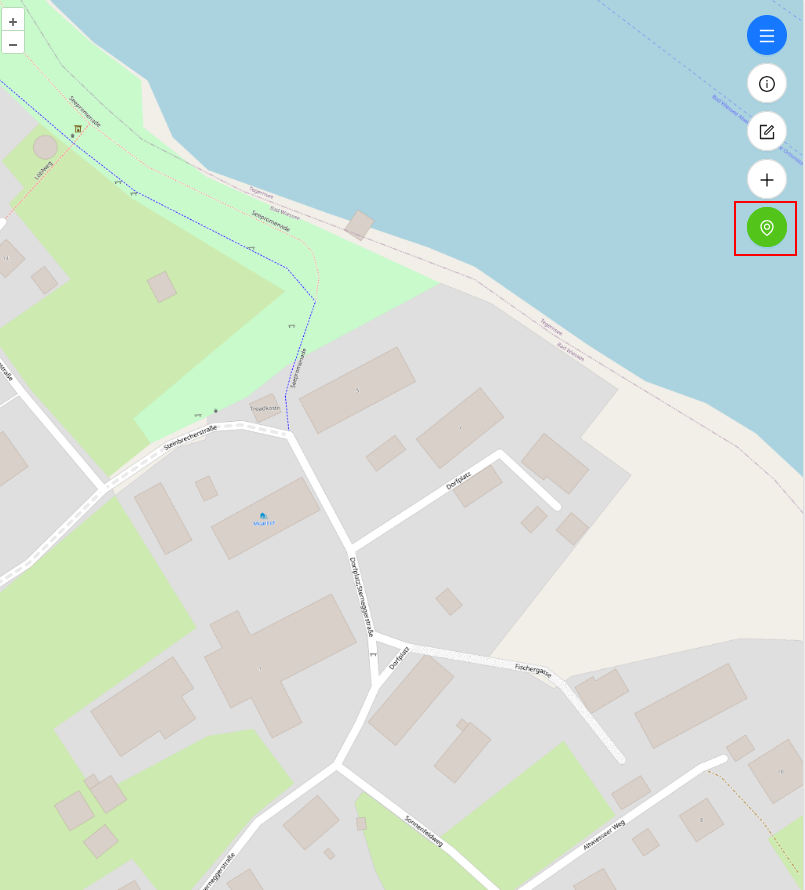
- Standortbestimmung: Ist die Standortfunktion aktiviert, zoomt die Karte auf den aktuellen Standort, den das mobile Endgerät oder der Browser identifizieren kann. Diese Funktion ist zur Ortung in der mobilen Anwendung sehr hilfreich. in den Einstellungen kann optional die Standortbestimmung auf "automatische Standortermittlung" gesetzt werden.
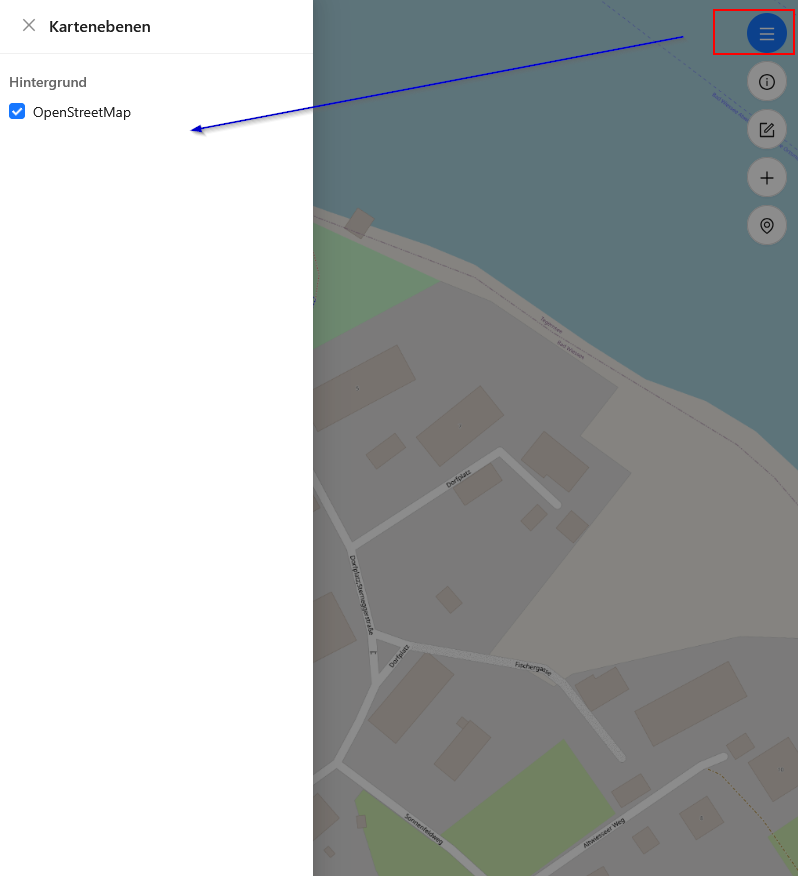
- Kartenebenen, Layersteuerung: Hier können einzelne Themen/Layer zu- und abgeschaltet werden. Die Themeninhalte können in den Einstellungen (admin Bereich) ergänzt werden.
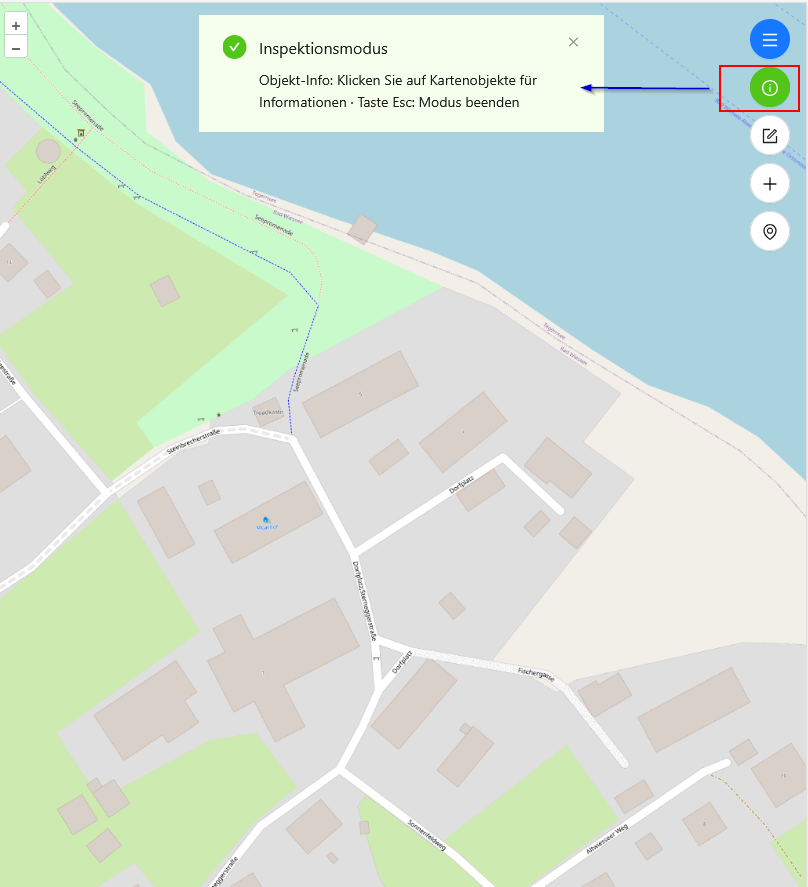
- Infoabfrage: Über die Info Abfrage können Informationen zu einzelnen Vorgängen abgerufen bzw. Vorgänge aufgerufen werden, um dort weitere Daten wie Dokumente, Kommentare u.a. einzusehen. Zum Abruf klickt man in die Karte an die Stelle wo sich ein Vorgang befindet.
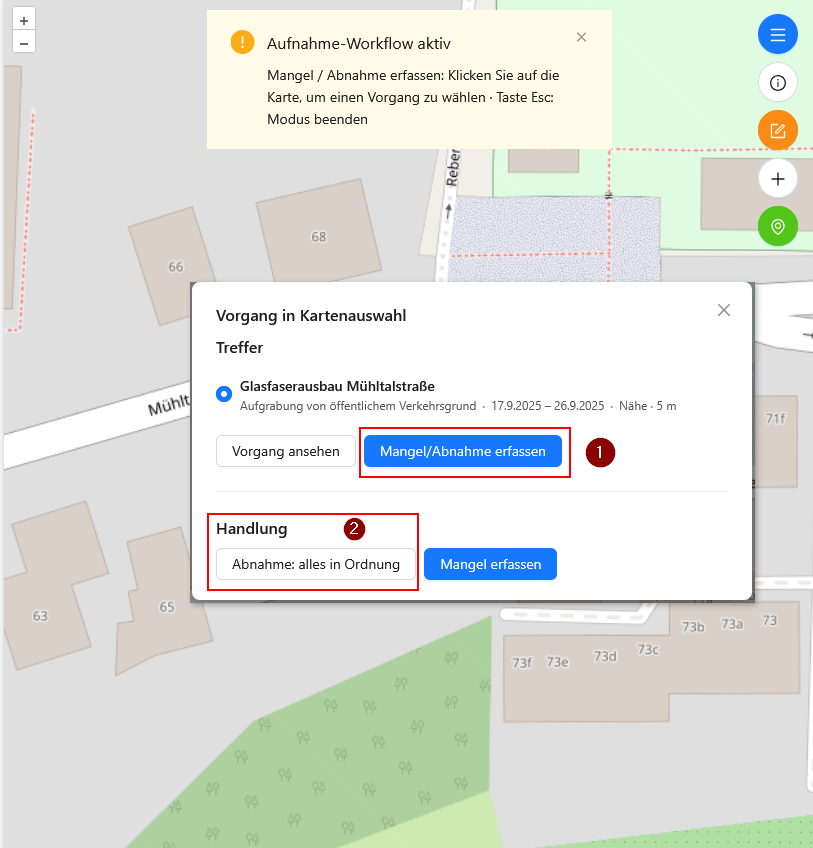
- Vorgang ansehen, Abnahme und Mängel erfassen: Über diese Funktion können Vorgänge eingesehen sowie Abnahmen und/oder Mängel erfasst werden. Über das Werkzeug mit dem Stiftsymbol (Aufnahme workflow) klickt man in der Karte an die Stelle des vorhandenen Vorganges oder die Stelle wo ein Mangel an einem Vorgang erfasst werden soll.
-
Servo wählt den nächst liegenden Vorgang aus. Hinweis: Bei mehreren Treffern werden diese mit einem Abstand zu dem Klick Punkt aufgelistet.
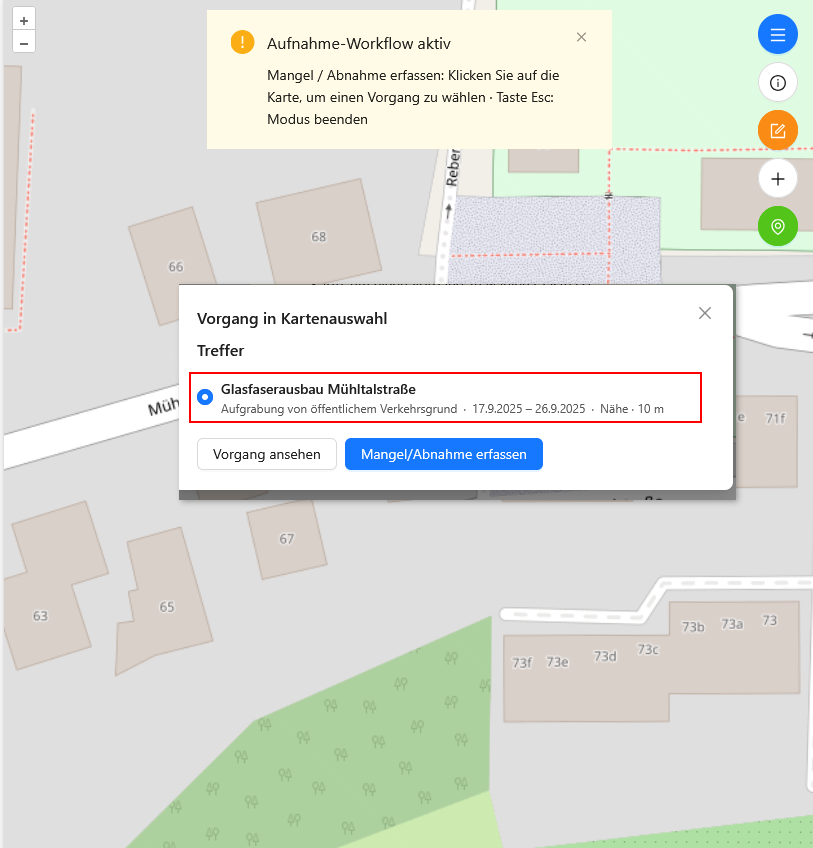
- Aktionen: Es können nun verschiedene Aktionen ausgeführt werden:
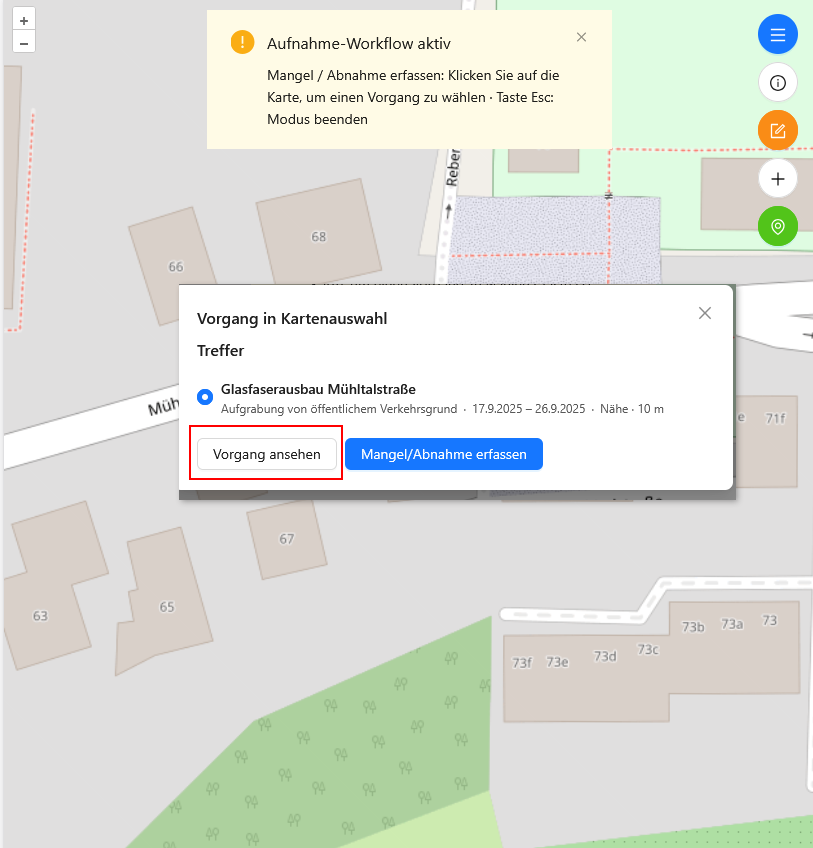
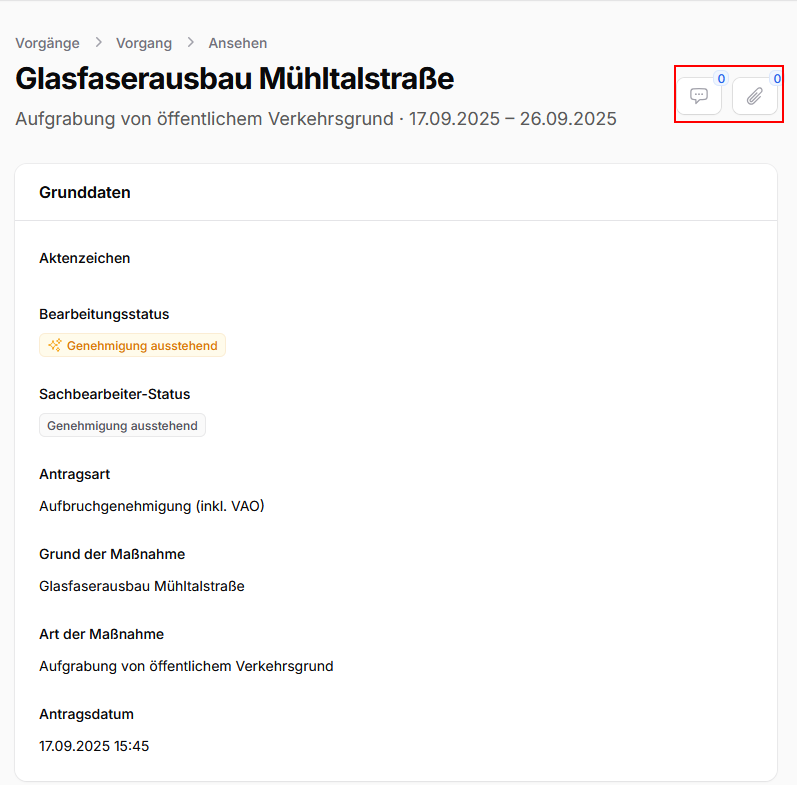
- Vorgang einsehen (öffnet die mobile Vorgangsansicht). Hier können keine Daten geändert werden! Dokumente können aufgerufen werden. Kommentare können eingesehen und erfasst werden.
- Abnahme erfassen "alles in Ordnung": In diesem Fall wird automatisch eine Abnahme für den aktuellen Tag angelegt.
- Existiert am aktuellen Tag bereits eine Abnahme erscheint eine rote Hinweisbox mit den Optionen:
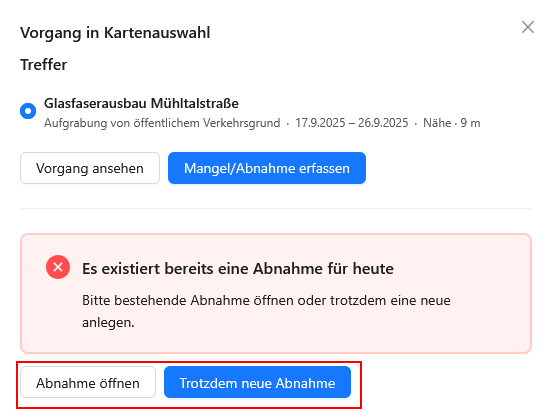
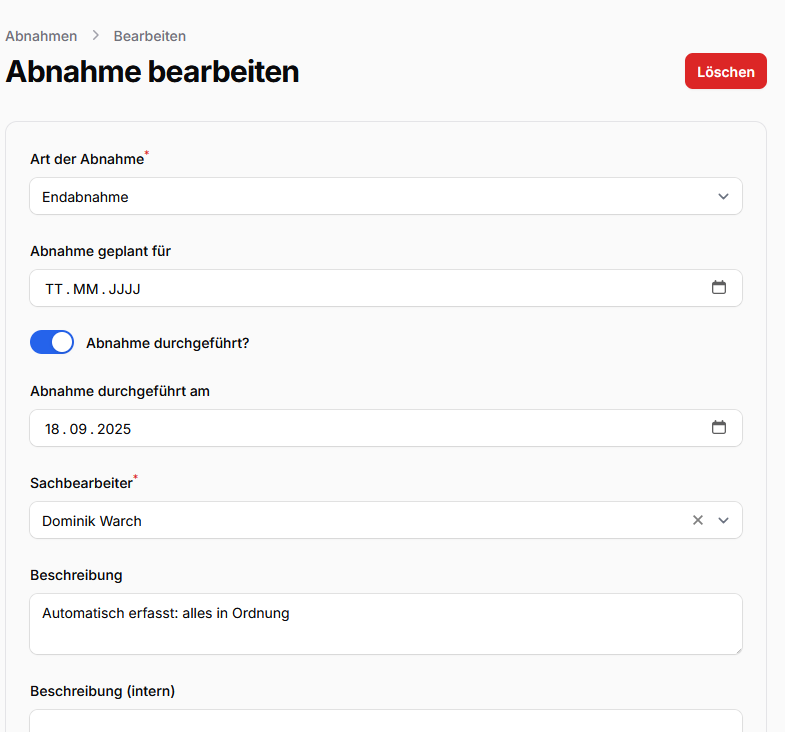
- Abnahme öffnen - um die bestehende Abnahme einzusehen und bei Bedarf anzupassen oder zu löschen.
- weitere Abnahme: Es kann auch am gleichen Tag eine weitere Abnahme erfasst werden.
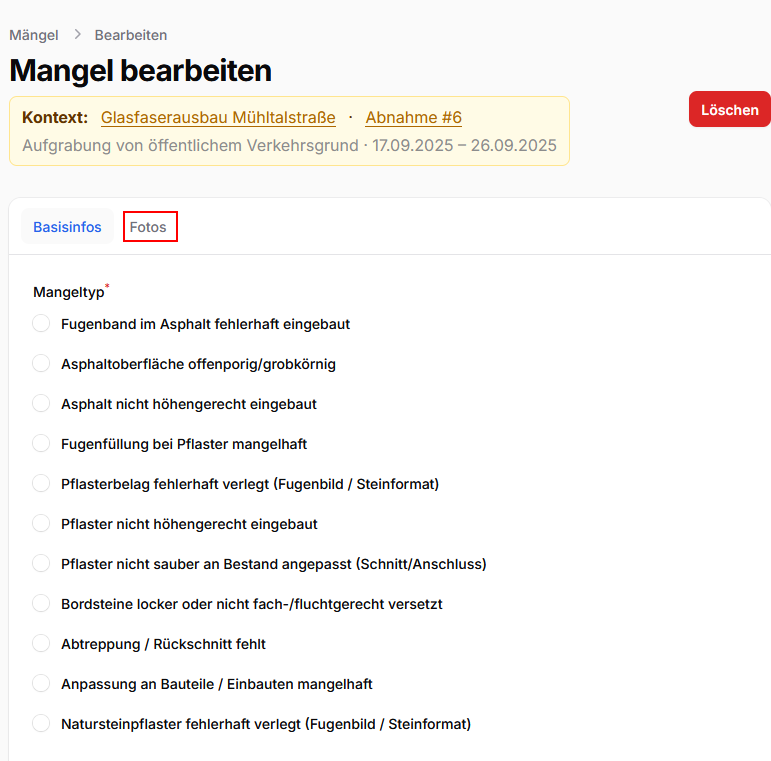
- Mangel erfassen: Im Mangelformular können Mangeltypen (die Auswahlliste ist über die Einstellungen anpassbar), Status, Dringlichkeit sowie weitere Daten erfasst werden. Darüberhinaus können über den Tab Fotos über die Kamera des mobilen Endgerätes oder das Dateisystem dem Mangel zugeordnet werden.
-
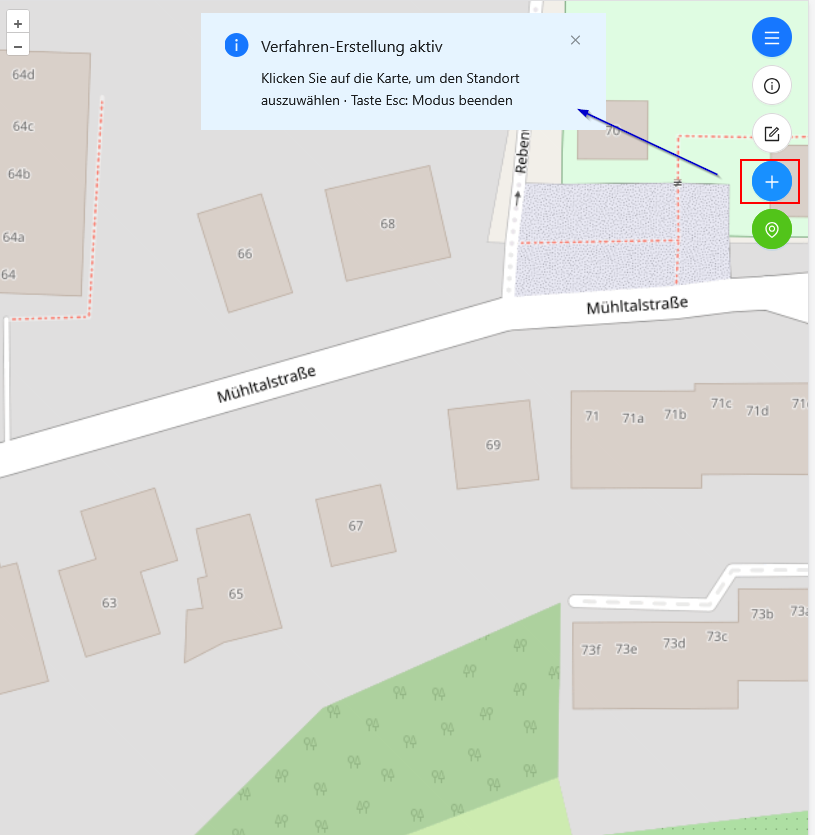
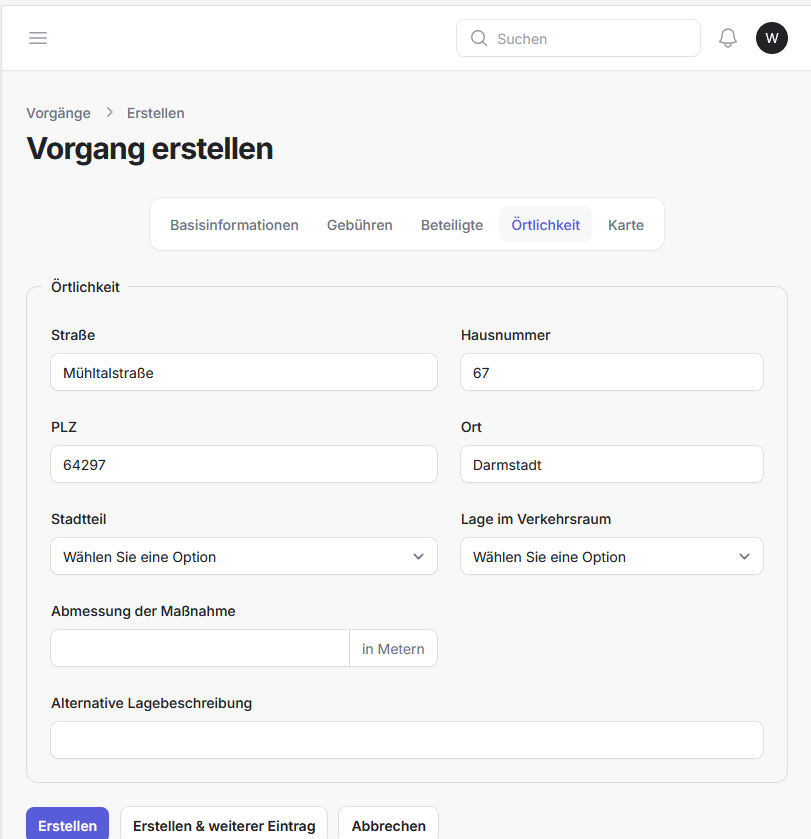
Verfahren (Vorgang) erstellen: Über das Werkzeug Verfahren erstellen kann alternativ ein Vorgang über die Karte erstellt werden. Durch Klick auf Karte an die gewünschte Position öffnet sich der Erfassungsdialog für einen neuen Vorgang. Die nächsliegende Adresse wird automatisch in den Tab Örtlichkeit übernommen.