Funktionen Übersicht Servo¶
Handbuch Grundlegendes / Glossar¶
Begrifflichkeiten¶
- Status: In Servo verwenden wir den Begriff Status für den Bearbeitungsstand eines Vorganges. Der Status "begleitet" den Vorgang von der Antragstellung bis zum Abschluss.
- Vorgang steht in Servo für alle Arten von Anträgen und Maßnahmen, die im System erfasst werden. VAO, Aufbruchgehmigungen, Sondernutzungen u.a.
- ==Hinweis: Manchmal wird im System alternativ von Maßnahme gesprochen (Datum Beginn und Ende z.B.)==
- Antragsart: Die Antragsarten repräsentieren den rechtlichen Bezug zu einem Antrag. Sie sind im System nicht veränderbar.
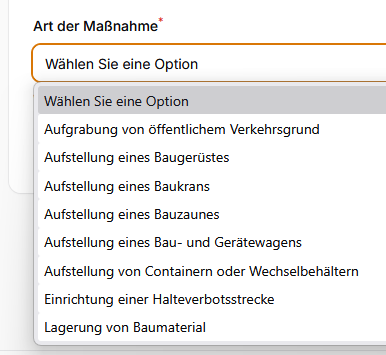
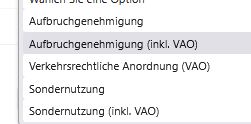 * Art der Maßnahme: Ist die Beschreibung eines Vorganges. Er wird mit der Antragsart im Hintergrund verbunden und ist frei definierbar.
 * Kontakte: sind Personen, die am Vorgang beteiligt sind. Sie können der Antragsteller sein, müssen es aber nicht.
* Organisationen: Firmen, die am Vorgang beteiligt sind wie z.B. Baufirma.
* Kontaktgruppen: Eine Zusammenfassung von ein oder mehreren Kontakten, die als Gruppe bei Genehmigungen als E-Mail-Verteiler im CC angeschrieben werden können. Beispielsweise örtliche Feuerwehr, ÖPNV, Bauhof u.a.
* Kommentare: Hier kann eine direkte Kommunikation zwischen Antragstellern und Sachbearbeitern stattfinden.
* Tab: Sind Registerreiter in der Oberfläche von Servo. Diese kommen z.B. in der Einzeldatensatzansicht zum Einsatz.
* AS: Abkürzung für Antragsteller/-in.
* SB: Abkürzung für Sachbearbeiter/-in.
* Einstellungen: Aktivierung diverser Workflows, die in Servo gesetzt werden können. Z.B. Ist eine Fertigmeldung durch den AS zu melden.
* Kontakte: sind Personen, die am Vorgang beteiligt sind. Sie können der Antragsteller sein, müssen es aber nicht.
* Organisationen: Firmen, die am Vorgang beteiligt sind wie z.B. Baufirma.
* Kontaktgruppen: Eine Zusammenfassung von ein oder mehreren Kontakten, die als Gruppe bei Genehmigungen als E-Mail-Verteiler im CC angeschrieben werden können. Beispielsweise örtliche Feuerwehr, ÖPNV, Bauhof u.a.
* Kommentare: Hier kann eine direkte Kommunikation zwischen Antragstellern und Sachbearbeitern stattfinden.
* Tab: Sind Registerreiter in der Oberfläche von Servo. Diese kommen z.B. in der Einzeldatensatzansicht zum Einsatz.
* AS: Abkürzung für Antragsteller/-in.
* SB: Abkürzung für Sachbearbeiter/-in.
* Einstellungen: Aktivierung diverser Workflows, die in Servo gesetzt werden können. Z.B. Ist eine Fertigmeldung durch den AS zu melden.
Warning
Dieser Bereich ist nur für Administratoren zugänglich.
- Aliasnamen: Alternative Namensgebung für z.B. Feldbezeichnungen.
- Adminfunktion: Sind Einstellungen, die nur für Administratoren zugänglich sind.
- Felder: Sind Datenfelder, in die der Anwender einen Text, eine Zahl, ein Datum eintragen oder aus bestehenden Werten (Auswahllisten) auswählen kann.
- Geometrien: Lage der Vorgänge in einer Karte als Punkt, Linie oder Fläche. Diese können in Servo als auch eigenen GIS angezeigt werden.
- Layer: Informationsebenen in der Karte.
Die Anwendungsoberflächen¶
- Zugang, Erreichbarkeit. Die Anwendung ist über einen Browser aufrufbar und auch für mobile Endgeräte nutzbar. Eine bestehende Internetverbindung ist Voraussetzung.
- Die Anwendungsoberflächen sind klar getrennt bzw. unterschiedlich für SB und AS und über unterschiedlicher Adressen (URLs) erreichbar.
Sicherheit¶
- Der Zugang wird über eine Benutzersteuerung geregelt.
- Ein Rollen-/Rechte-System steuert, welche Rolle welche Daten sehen und bearbeiten kann.
- Benutzer können Rollen zugewiesen werden.
- Eine 2-Faktor Authentifizierung ist möglich.
Anpassungsmöglichen (Auszug)¶
- Prozessanpassungen sind möglich für:
- separate Aufbruchsgenehmigung- ja/nein
- Jahresgenehmigung - ja/nein
- Gebühren erfassen - ja/nein
- Vorlaufzeit für Maßnahmenbeginn in Tagen
- Abnahme erforderlich - ja/nein
- Baubeginnanzeige erforderlich - ja/nein
- Fertigmeldungen erforderlich - ja/nein
- Prüfungsfrist nach Fertigstellung in Tagen
- Gewährleistungsdauer in Jahren
- Erinnerung an Gewährleistungsende in Tagen
- automatisch berechnete Aktenzeichen - ja/nein
- zu vergebendes Präfix
- Feld für Geokodierung (Darstellung in Online Formular muss korrekt eingestellt werden)
- E-Mail Automatisierungen
- Erinnerungsfunktionen per Email für verschiedene Szenarien.
- neuer Kommentar
- Sachbearbeiter
- Antragsteller
- neuer Mangel
- neuer Antrag
- Wechsel Sachbearbeiter
- Genehmigung erteilt
- Verlängerung beantragt
- Verlängerung genehmigt
- Fertigmeldung ausstehend
- Fertigmeldung eingegangen
- Anpassung der Emailtexte
-
Felder
- Auswahllisten - können in der Regel angepasst werden. Es können sowohl Einträge umbenannt, gelöscht oder ergänzt werden.
- Online Formular: Aliasnamen anpassbar.
- Hilfstexte beschreiben an einem Feld was der Anwender z.B. eintragen soll. Diese sind für das Online Formular und Bürgerportal anpassbar.
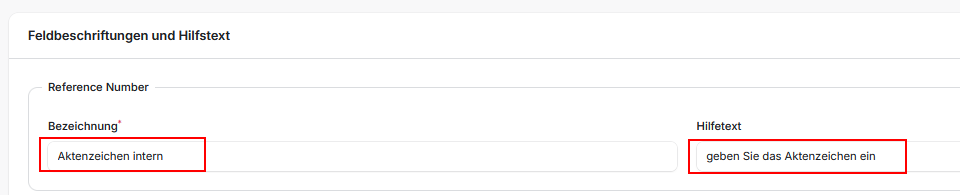
- Sichtbarkeit. Für das Online Formular und das Bürgerportal können Felder sichtbar / nicht sichtbar geschaltet werden. Dies kann in Abhängigkeit von der Antragsart erfolgen. Bsp: Bei einer Sondernutzung sind keine Aufbruchsdaten erforderlich.
- Pflichtfeld: Für das Online Formular und das Bürgerportal können Felder verpflichtend / nicht verpflichtend geschaltet werden. Dies kann in Abhängigkeit von der Antragsart erfolgen.
- Art der Maßnahme: Es können beliebe Antragsarten im Vorfeld definiert werden, die dem Anwender zu Erfassung von Anträgen als Auswahlliste zur Verfügung stehen.
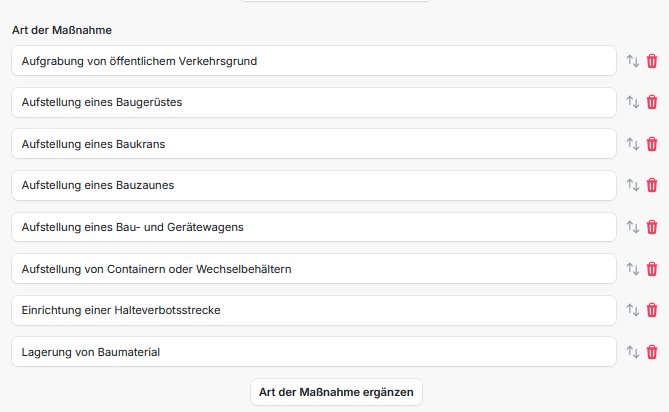 Den Maßnahmen werden die passenden Antragsarten im Hintergrund zugeordnet (Bsp.: Aufgrabung von öffentlichem Verkehrsgrün → Aufbruchsgenehmigung inkl. VAO)
\ * Verteilerlisten, Kontaktgruppen, die im Rahmen eines Genehmigungsvorgangs per Mail informiert werden können. * Hinweistexte und Auflagen für Genehmigungsbescheid * Global und für einzelne Vorgänge * Anpassung der Dashboards * Anpassung der Kartendarstellung
- Auswahllisten - können in der Regel angepasst werden. Es können sowohl Einträge umbenannt, gelöscht oder ergänzt werden.
Handbuch Anwendungsoberfläche Sachbearbeiterbereich¶
Tip
Das ist der Bereich zur internen Bearbeitung sämtlicher Vorgänge für die Verwaltung. Er gliedert sich grob in die Bereiche des Dahsboards, der Listenansicht, des Einzeldatensatzes und der Stammdaten-Verwaltung.
Dashboard und Auswertungen¶
- Verschiedene Widgets für Auswertungen und schnellen Zugriff
- Ablauf Gewährleistungen
- Vorgänge in Durchführung
- Offene Mängel
- Vorgänge ohne Genehmigungen
- weitere konfigurierbar
- Die einzelnen Widgets sind separat aktivierbar und können in ihrer Reihenfolge global verändert werden.
Listenansicht¶
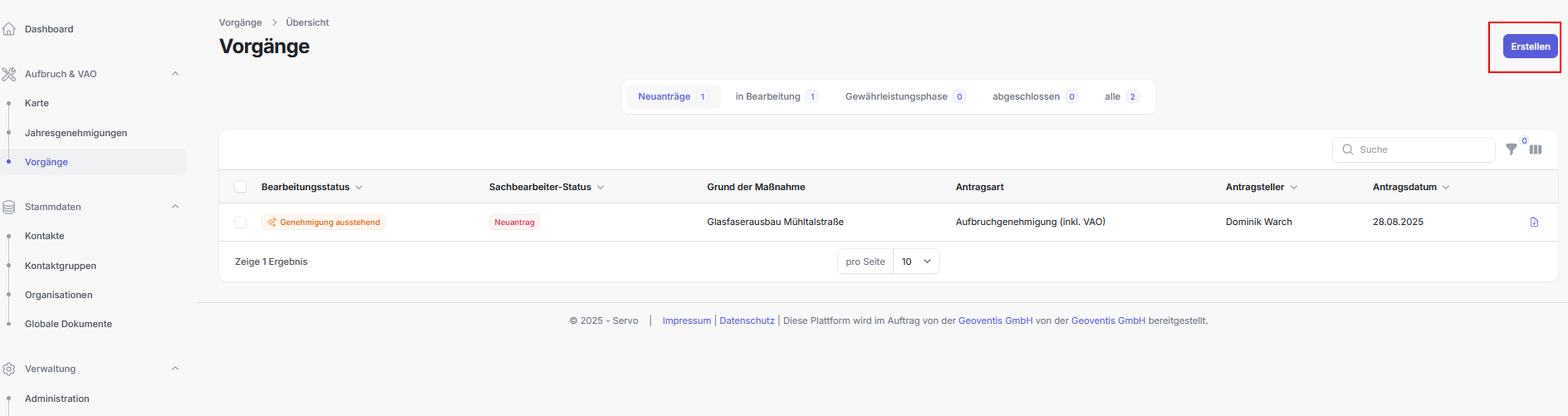
- In der Listenansicht sind sämtliche Vorgänge abgebildet.
- Diese werden nach Status gefiltert oder ohne Filterung zur Darstellung angeboten.
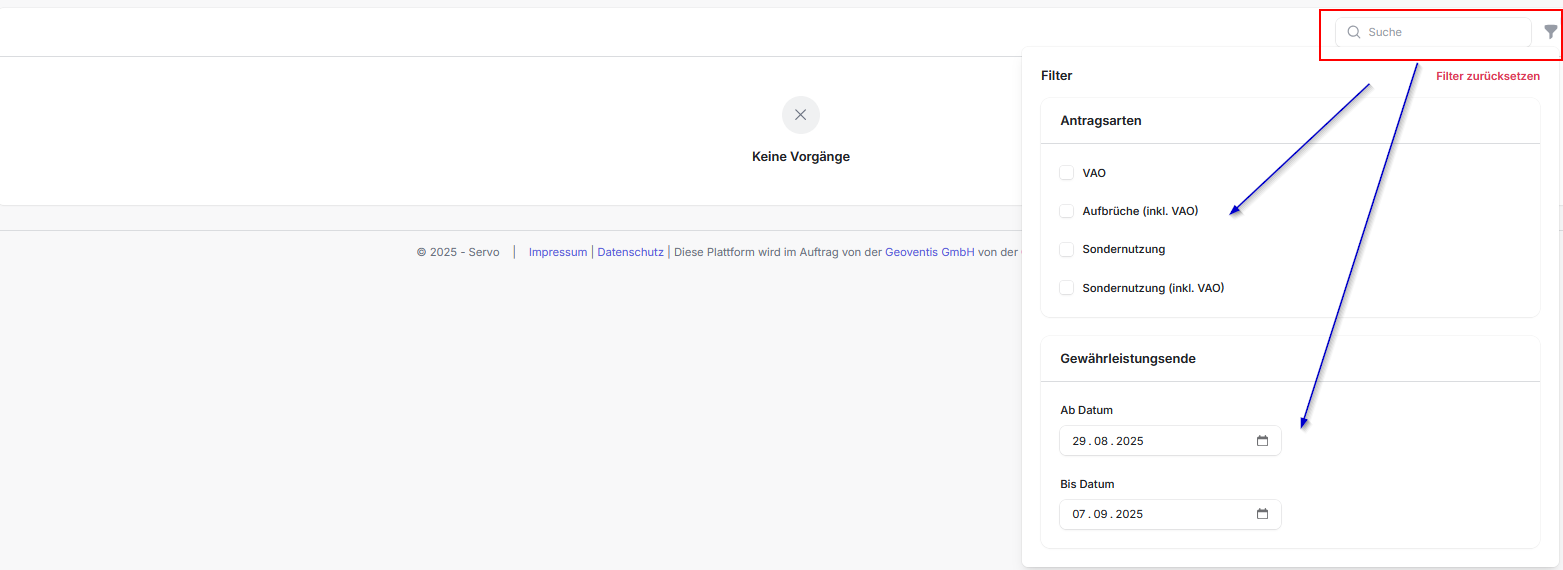
- Eine Suche (Volltextsuche) ermöglicht das Auffinden von Vorgängen.
- Weitere Filter bei den Vorgängen wie Filtertüte ermöglichen eine erweiterte Suche.
- Datensatz erstellen: Anträge können hier erstellt werden sofern sie nicht über den Assistenten über das Online-Formular oder das Bürgerportal erstellt werden.
Einzeldatenansicht Vorgang¶
-
Diese Ansicht gliedert sich in eine Grundansicht mit Basisinformationen wie Status, Antragsart und weiteren Informationstabs
-
Tab Basisinformationen
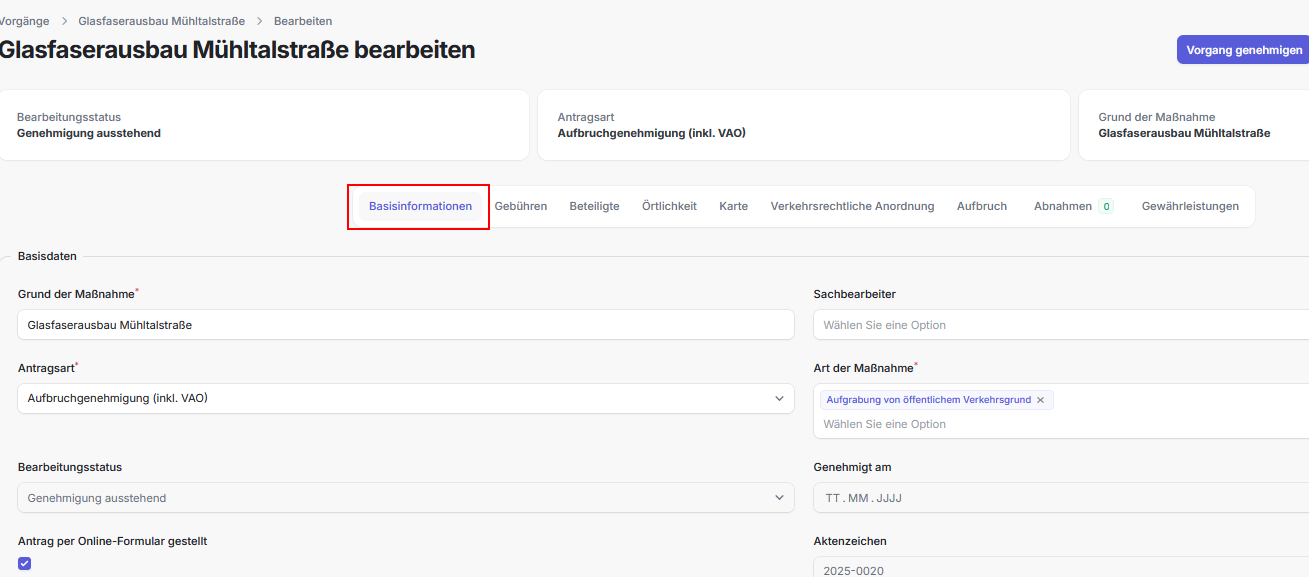
- Grund der Maßnahme Beschreibung der Vorgänge
- Bearbeitungsstand (Status). Dieses Feld ist nicht bearbeitbar und wird ausschließlich über workflows automatisiert gesteuert.
- Durchführungszeiträume
- Beginn
- Es kann eingestellt werden, dass ein Beginn mindestens x Tage in der Zukunft liegen muss. Ein Antrag, der diese Frist nicht einhält kann dann nicht erstellt werden
- Ende
- Tatsächlicher Beginn = Baubeginnanzeige. Dieses Feld wird z.B. vom AS erfasst, wenn in Servo die Baubeginnanzeige in den Einstellungen aktiviert wurde.
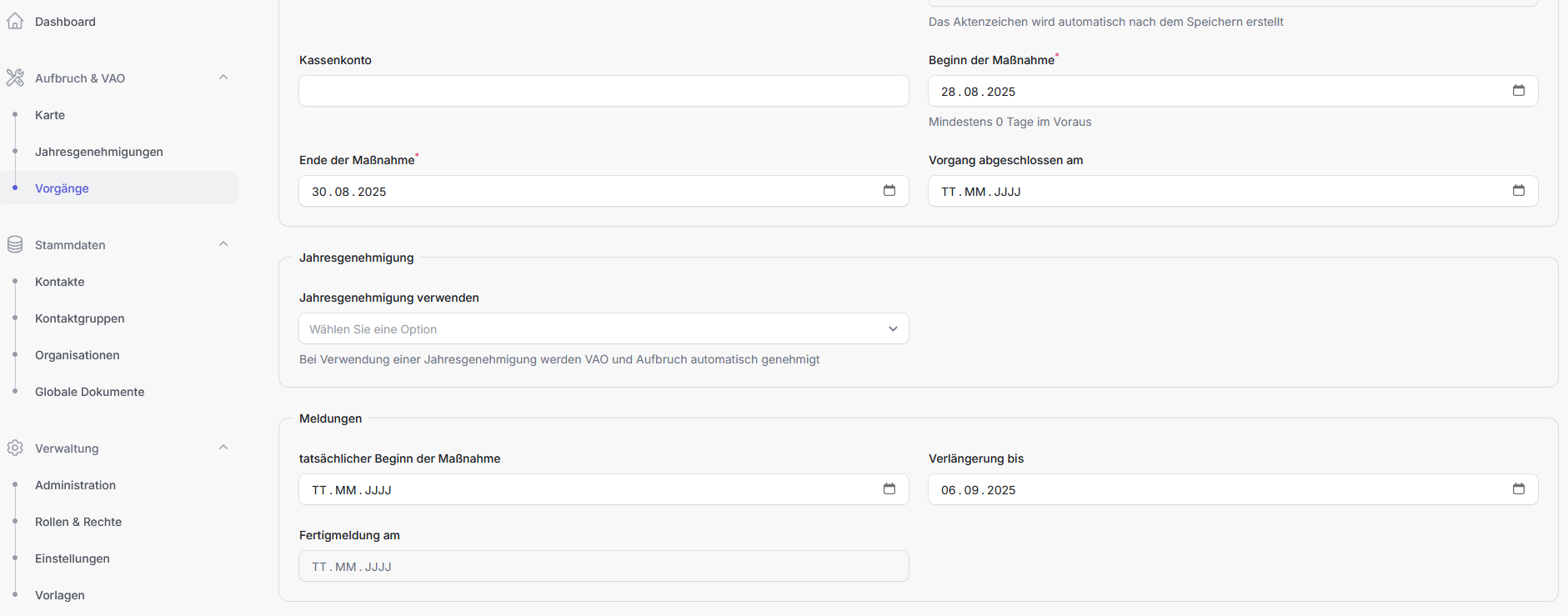
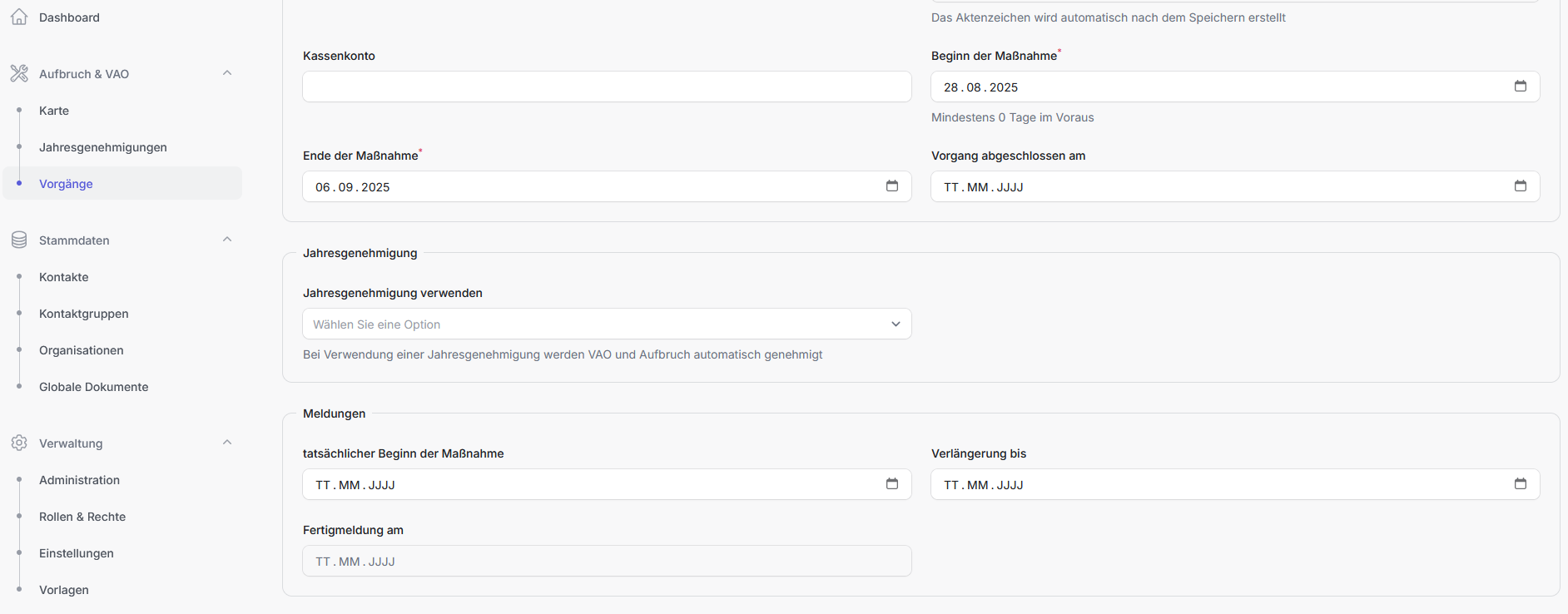
- Verlängerungsdatum. Dieses Feld wird vom AS befüllt wenn er einen Verlängerungsantrag stellt. Wird dieses Feld befüllt, erscheint ein button "Verlängerung genehmigen" .

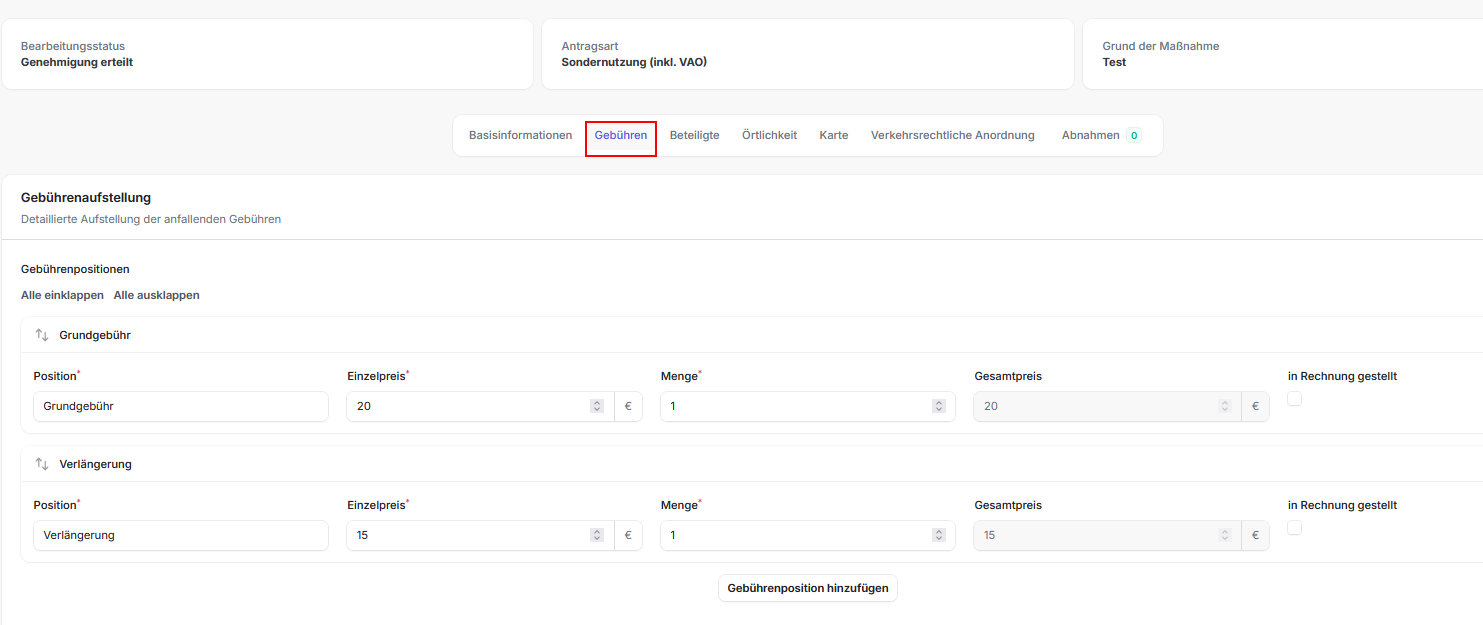 Durch die Genehmigung wird das Verlängerungsdatum in das Datum Ende der Maßnahme übertragen und das Verlängerungsdatum geleert. Eine weiter Verlängerung ist somit möglich.
- Beginn
- Kassenkonto
- Zur internen Verrechnung gedacht
- Aktenzeichen
- Mit automatischer Berechnung oder manuell. Siehe Einstellungen.
- Auflagen und Bedingungen
- Freitextfeld das individuell auch im Genehmigungsbescheid ergänzt wird.
- Anmerkungen Freitextfeld intern
- Tab Gebühren nur aktiv wenn in Einstellungen aktiviert
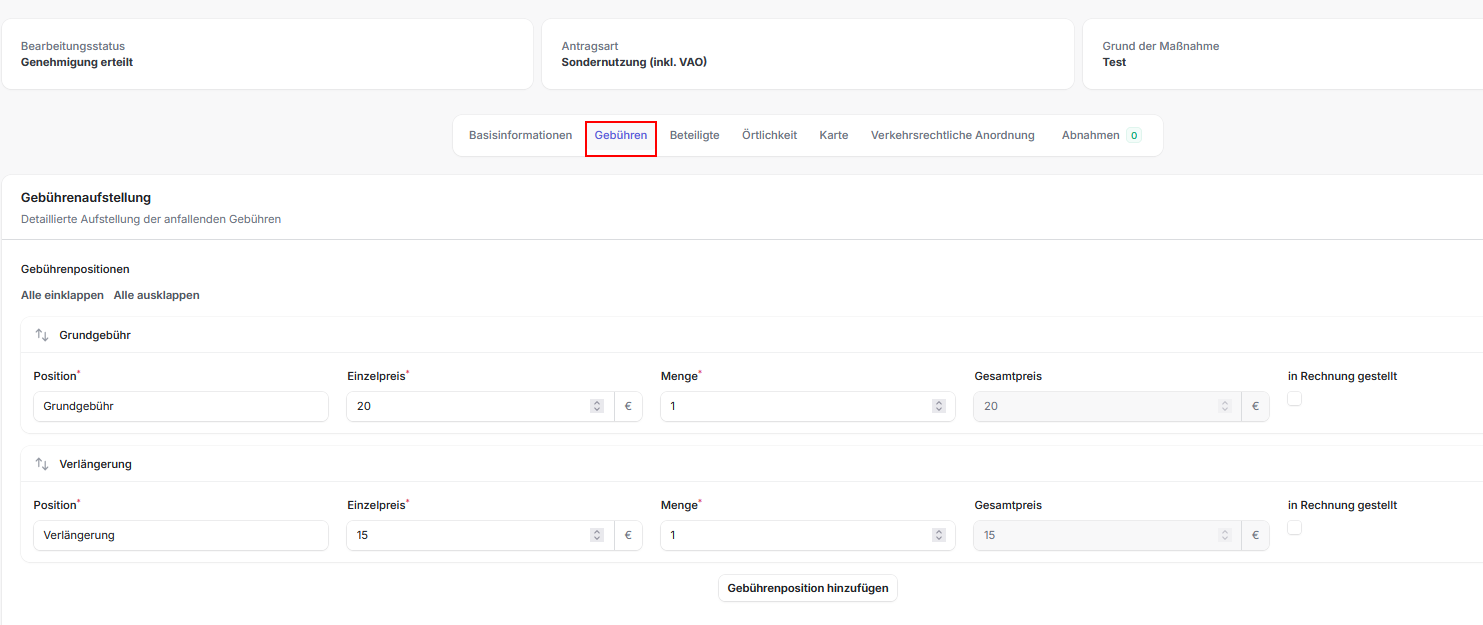 Liste mit Einzelgebühren können erfasst werden
- Die Gesamtsumme wird im Bescheid aufgeführt
- Tab Beteiligte
- Antragsteller, der den Vorgang eröffnet hat. Dieser kann geändert werden. Hier kann aus bestehenden Kontakten ausgewählt oder ein oder mehrere neue angelegt werden.

- Externes Aktenzeichen: Freitext zur Vergabe externer Aktenzeichen
- Kontakte: Kontakte sind Personen, denen eine Rolle zugewiesen werden kann (z.B. Bauleiter oder Auftraggeber). Es können mehre Kontakte angelegt werden Die Rollen können frei definiert werden ( in den Einstellungen).
- Organisation: Rolle ausführende Firma oder Auftraggeber aus bestehender Kontakt oder neu angelegtem. Mehrere Organisationen möglich.
- Anlegen von Firmen und Ansprechpartner, die manuell aber auch über den Assistenten/ online Formular während der Antragstellung erfasst werden können.
- Firmen und Einzelkontakte (zentrale Organisations- und Kontaktverwaltung)
- Antragsteller (Bürger oder Firmen) als Benutzer im System Alternativ können diese auch über das Menü Kontakte und Organisationen angelegt werden
- Tab Örtlichkeit
- Adressdaten
- Hierüber erfolgt eine automatische Geokodierung des Vorganges, der dann im Kartenfenster als Punkt angezeigt wird.
- Sonderfall Stadtteil:

- Alternativ zu dem Freitextfeld Ort, kann hier für das online Formular der Anwender gezwungen werden ein bestehenden Wert auszuwählen (verhindert die Eingabe falscher Ortsangaben). Die Auswahlwerte sind in den Einstellungen zu definieren
- In Abhängigkeit dazu, muss/kann dann eingestellt werden auf welches Feld die Geokodierung schaut. Siehe Einstellungen
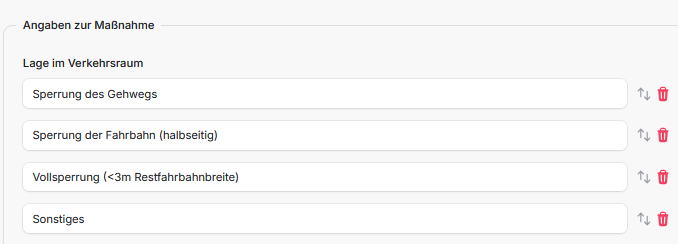
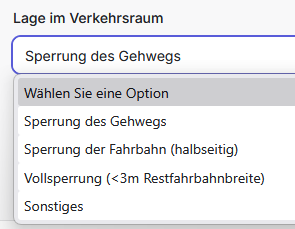
- Lage im Verkehrsraum
- Bemerkungen
- Tab Karte
- In der Karte werden die Vorgänge auf Grundlage der Adressdaten als Punkt verortet.
- Geometrien. Es besteht die Möglichkeit die Lage und Ausdehnung eines Vorganges mit ein oder mehreren Geometrietypen zu zeichnen.
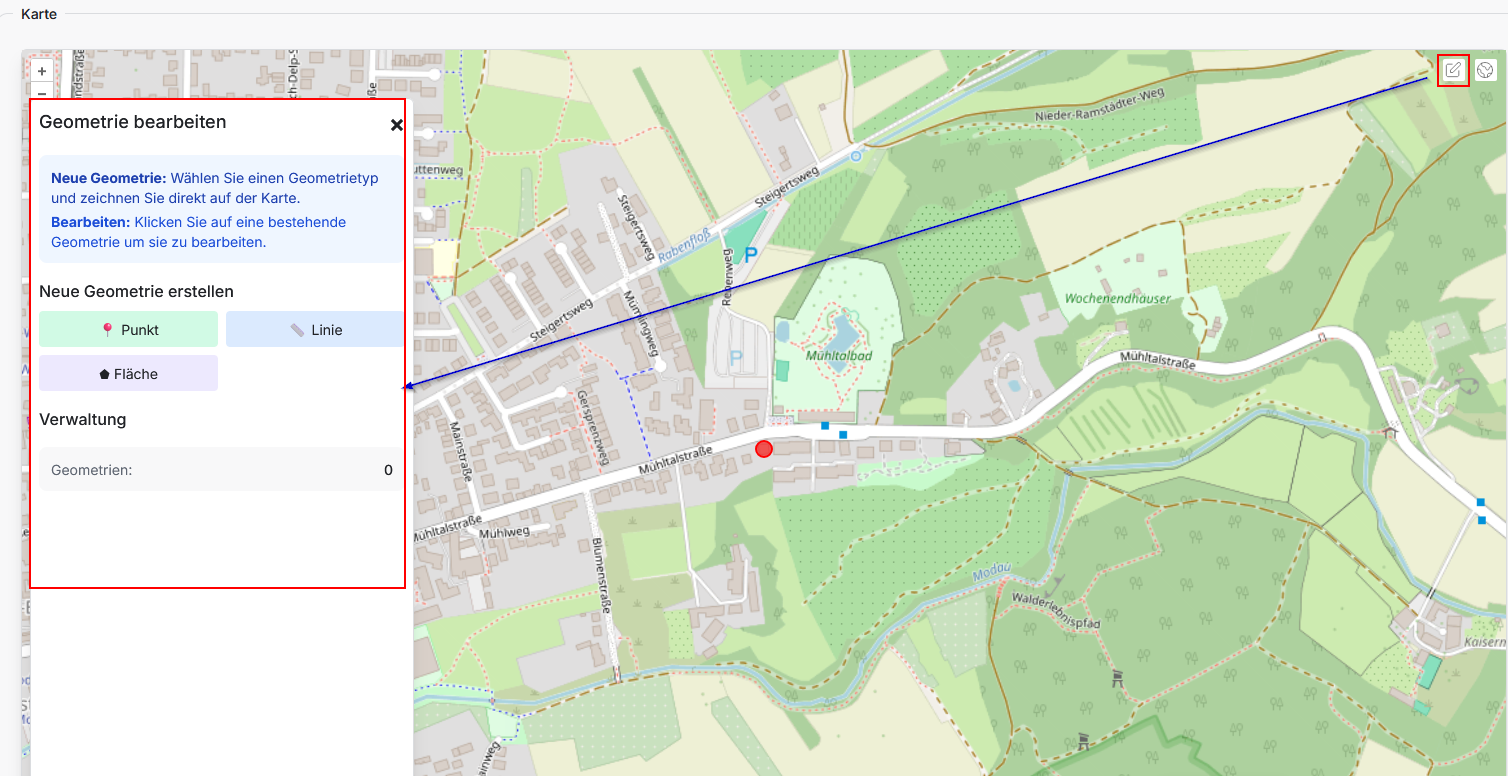
- Layersteuerung : Es lassen einzelne Layer an- und ausschalten. Die Inhalte der Layer lassen sich in den Einstellungen anpassen.
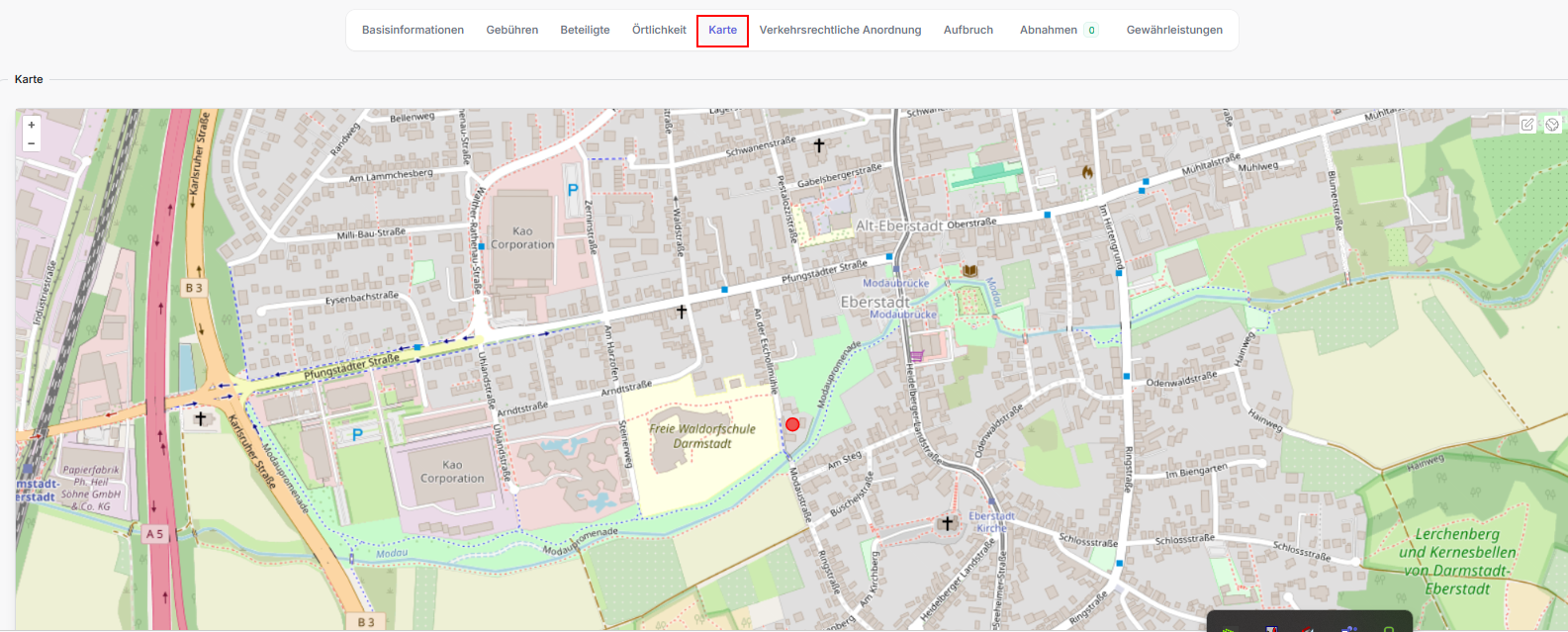
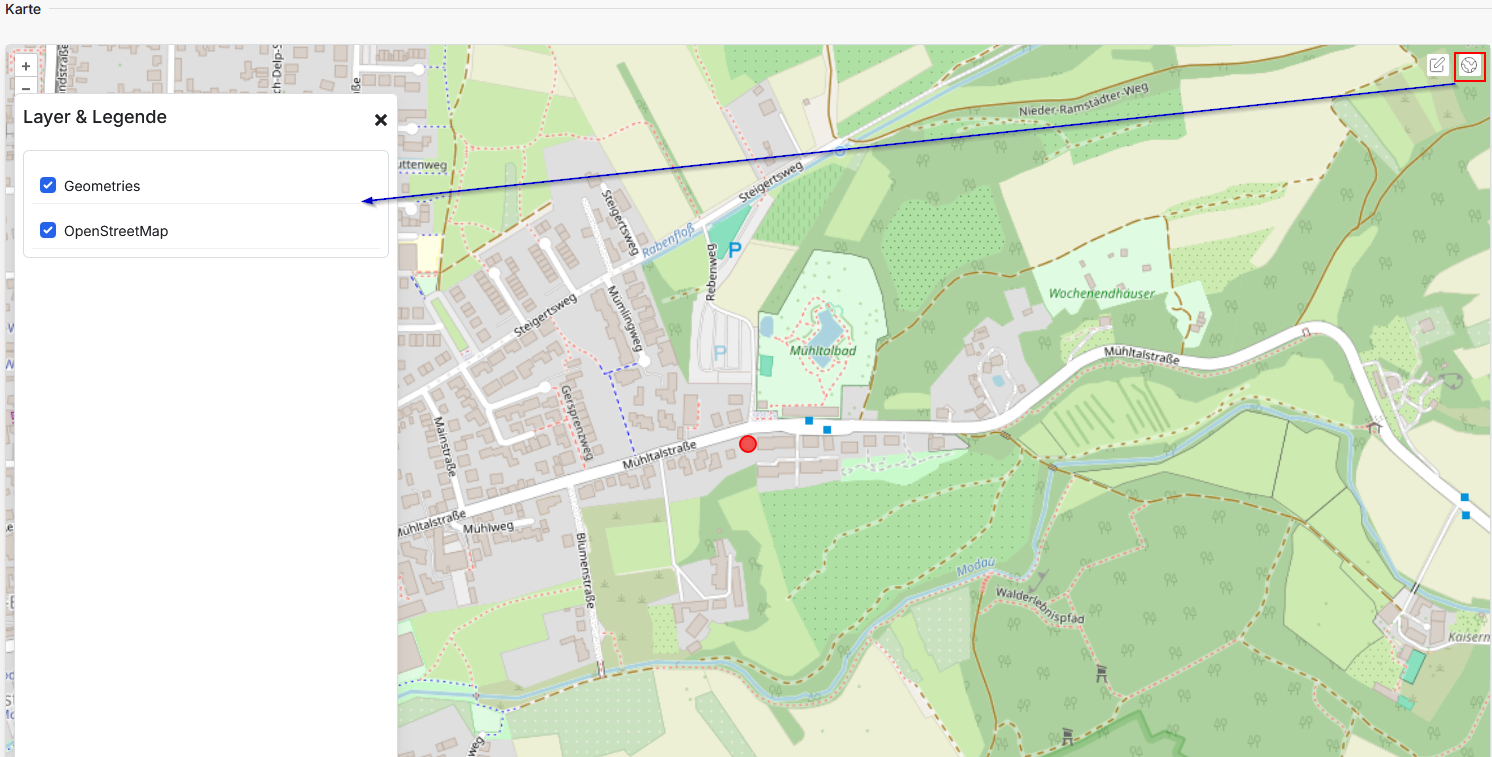
- Tab Verkehrsrechtliche Anordnung (nur aktiv wenn VAO vorliegt)
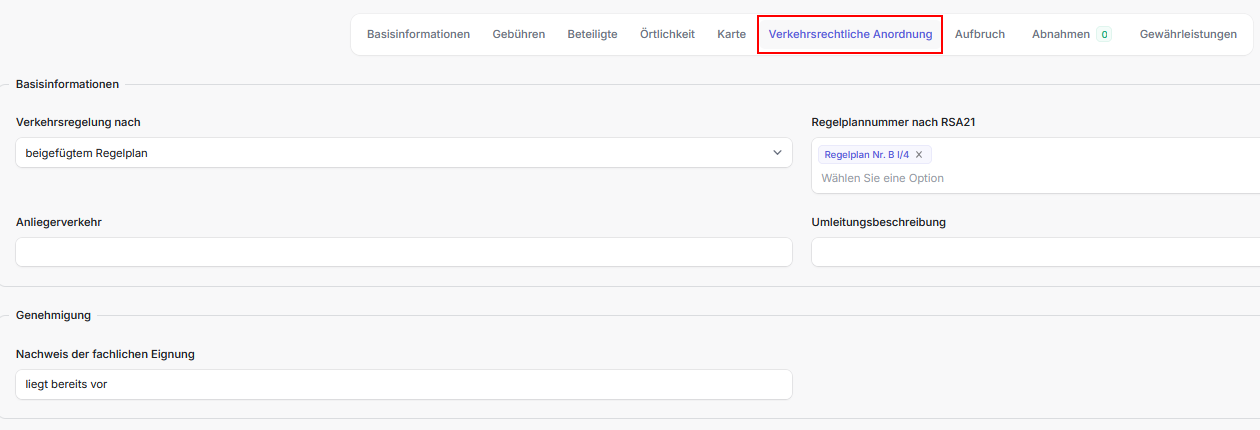
- Dieser Tab ist nur sichtbar wenn es sich bei der Antragsart um eine VAO handelt.
- Verkehrsreglung nach.
- Regelplannummer (Feld nur sichtbar, wenn in Verkehrsreglung nach "beigefügtem Regelplan" steht. Diese werden dem Genehmigungsbescheid als PDF automatisch angehängt.
- Anliegerverkehr
- Umleitungsbeschreibung
- Nachweis der fachlichen Eignung
- Tab Aufbruch (nur aktiv wenn es sich um einen Aufbruch handelt)
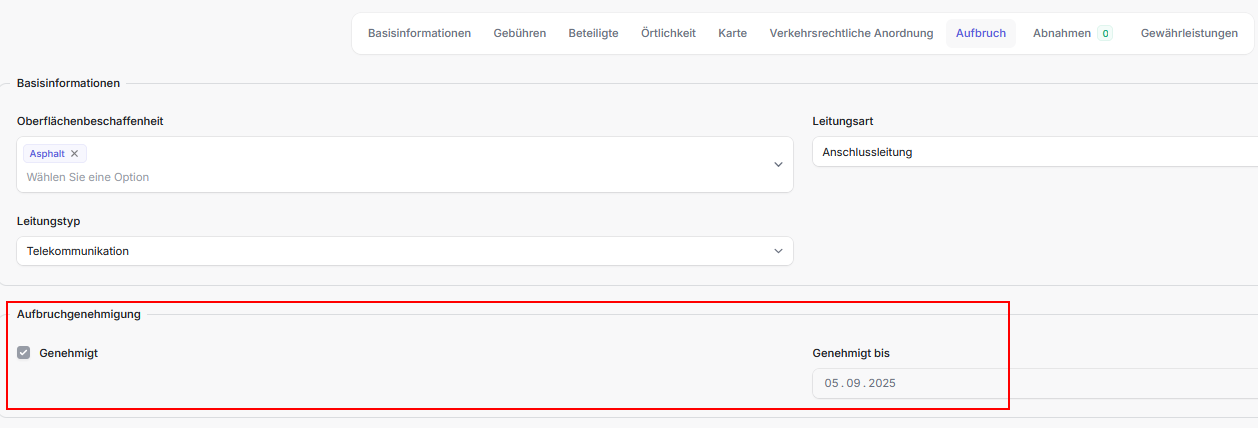
- Dieser Tab ist nur sichtbar wenn es sich bei der Antragsart um einen Aufbruch handelt.
- Aufbruchmaße
- Oberflächenbeschaffenheit
- Leitungsart
- Leitungstyp
- Genehmigt/ Genehmigt bis. Diese Felder sind nur aktiviert wenn eine separate Aufbruchsgehmigung vorgesehen ist. Diese wird in den Einstellungen global eingestellt.
- Tab Abnahme (und Mängel)
- Eine Erfassung von Abnahmen und Mängel ist auch über die mobile Kartenkomponente möglich.
- AS erhält Email aus Mangelerfassung, dass Mangel vorliegt.
- Zur Erfassung von mehreren Abnahmen und Mängeln inkl. Foto/ Doku.
- Tab Gewährleistung
- Wenn der Vorgang in den Status „in Gewährleistungsphase" springt, wird hier automatisch ein Datensatz angelegt. Das Datum berechnet sich aus dem Beginn der Gewährleistungsphase und der Gewährleistungsdauer.
- Bei Bedarf können auch mehrere Gewährleistungsphasen manuell angelegt werden.
- Weitere Funktionen
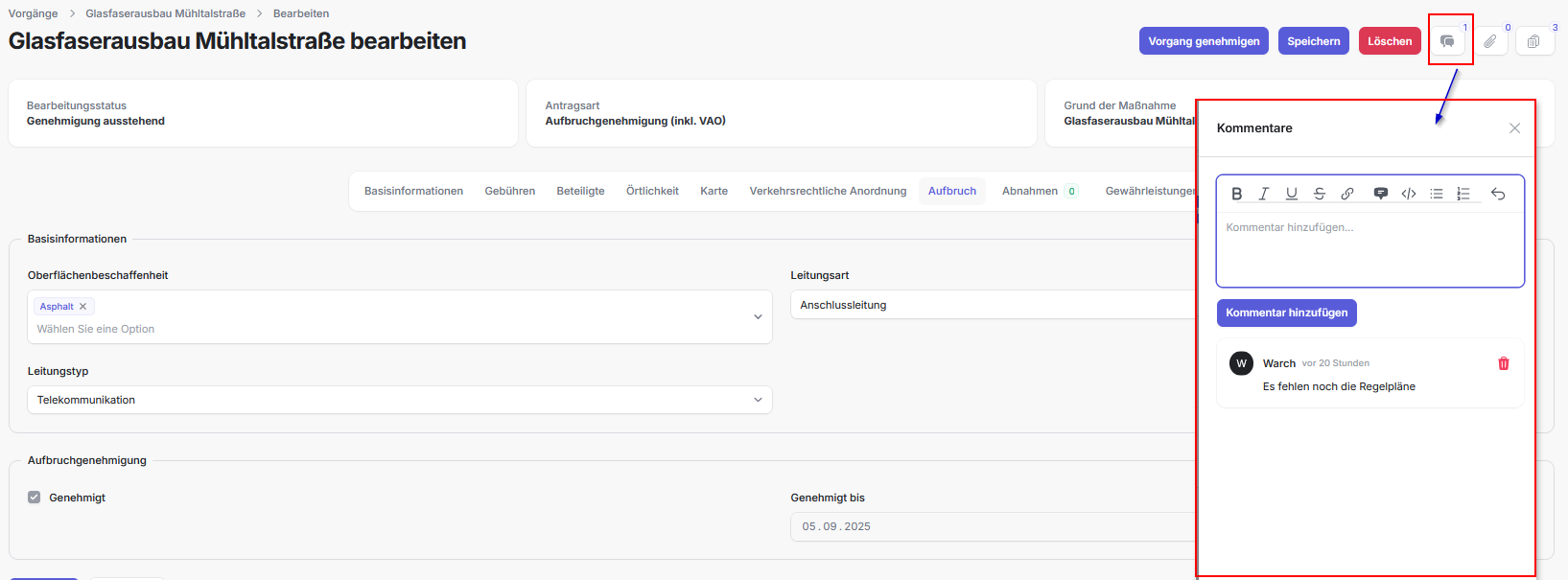
- Kommentare. Über die Kommentare kann zwischen AS und SB kommuniziert werden. Eine Email Erinnerung bei neuem Kommentar kann aktiviert werden.
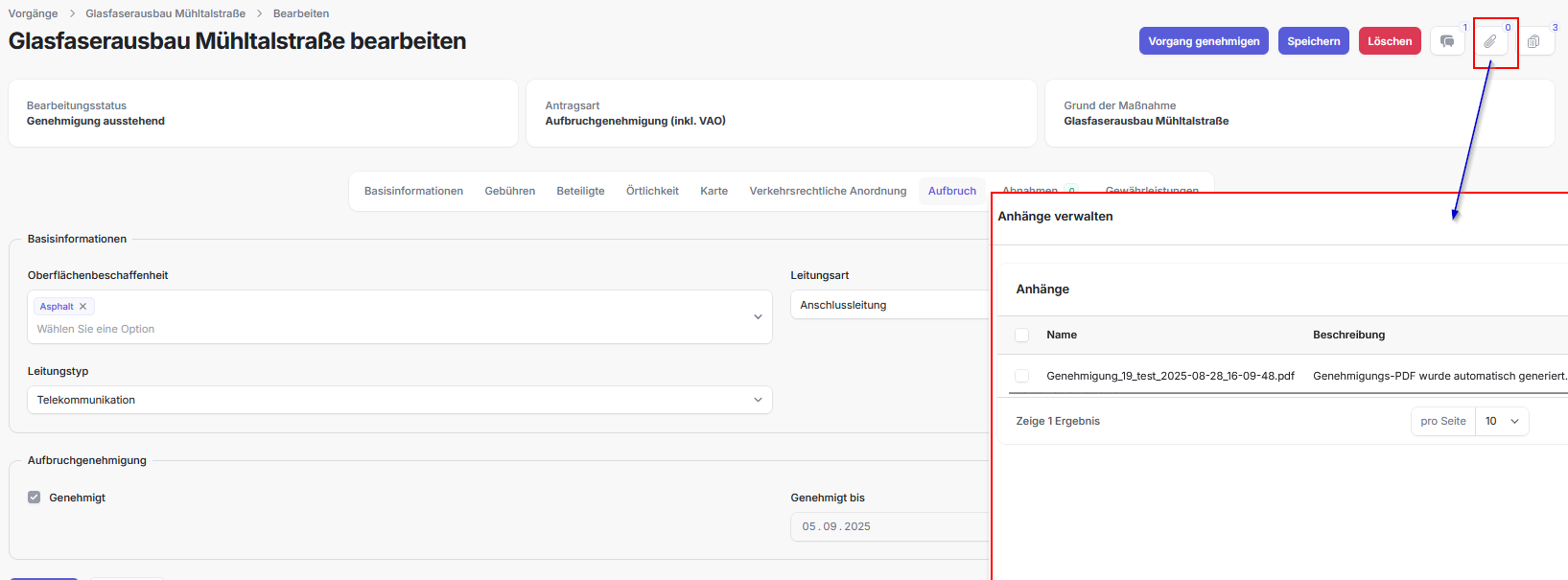
- Dokumente. Hier werden sämtliche Dokumente zu einem Vorgang verwaltet.
- Die Genehmigungsbescheide werden hier automatisch während der Genehmigung hochgeladen.
- Es können frei Dokumente hochgeladen werden. Während der Genehmigung können diese als Anhang ausgewählt werden (nur PDF).
- Datensatzhistorie.
- Hier können sämtliche Änderungen mit Angaben zum Benutzer und Datum eingesehen werden.
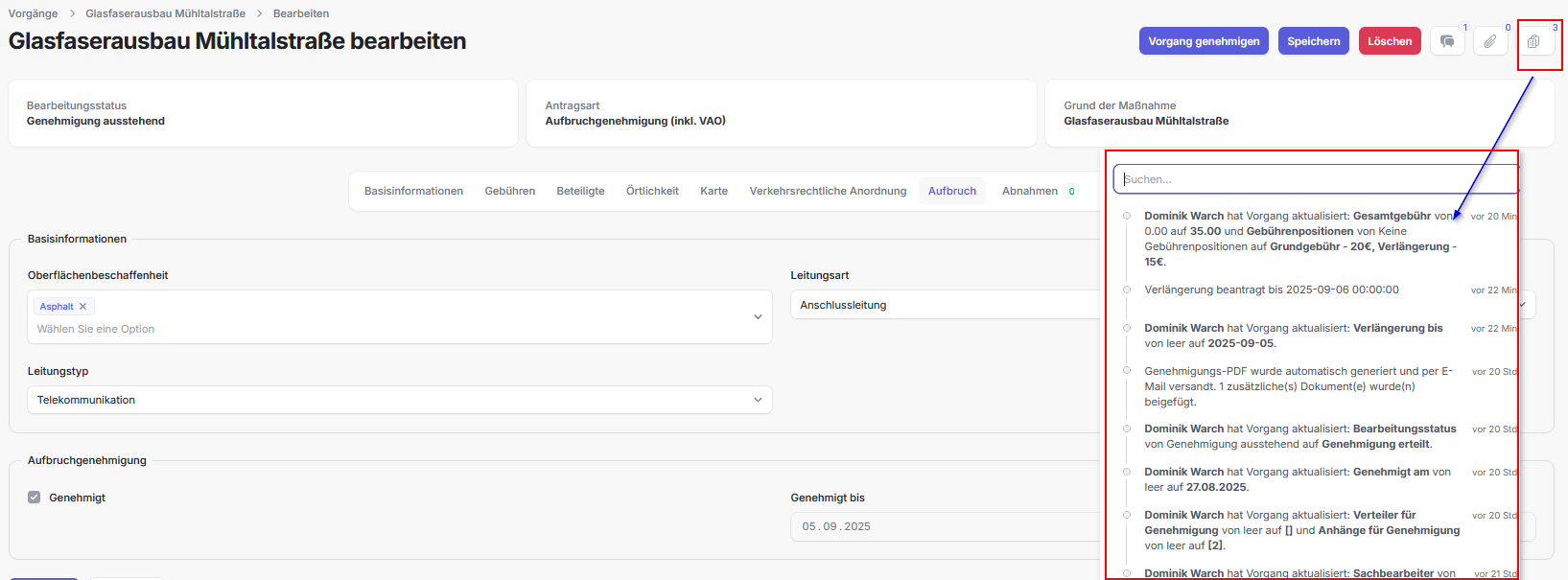
- Hier können sämtliche Änderungen mit Angaben zum Benutzer und Datum eingesehen werden.
- Stammdaten

- Organisationen
- Hier wird eine Übersicht der bestehenden Organisationen dargestellt. Es können bestehende Organisationen gesucht, geändert, gelöscht werden.
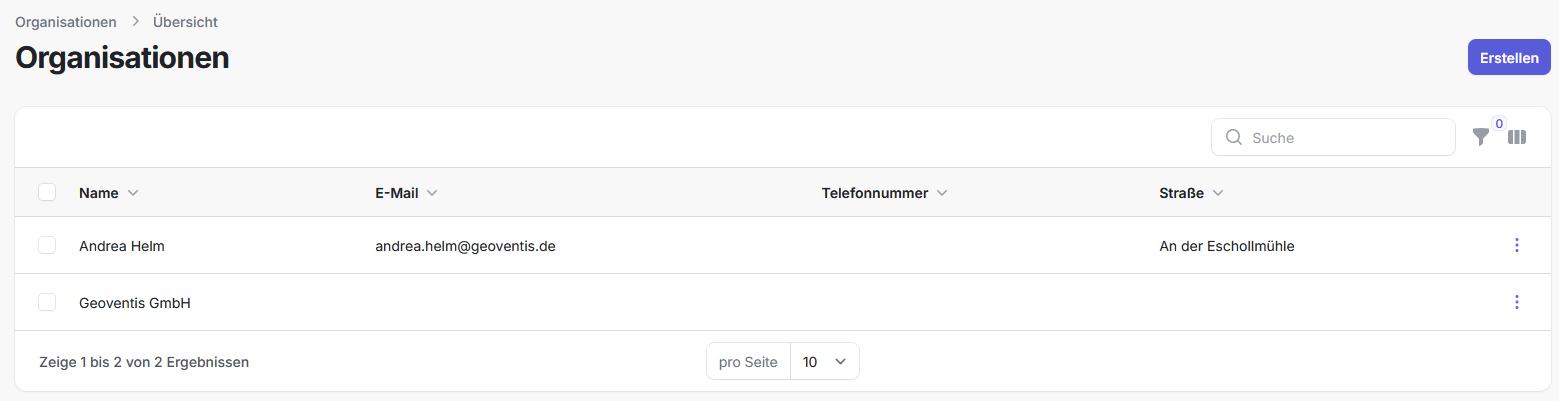
- Kontakte
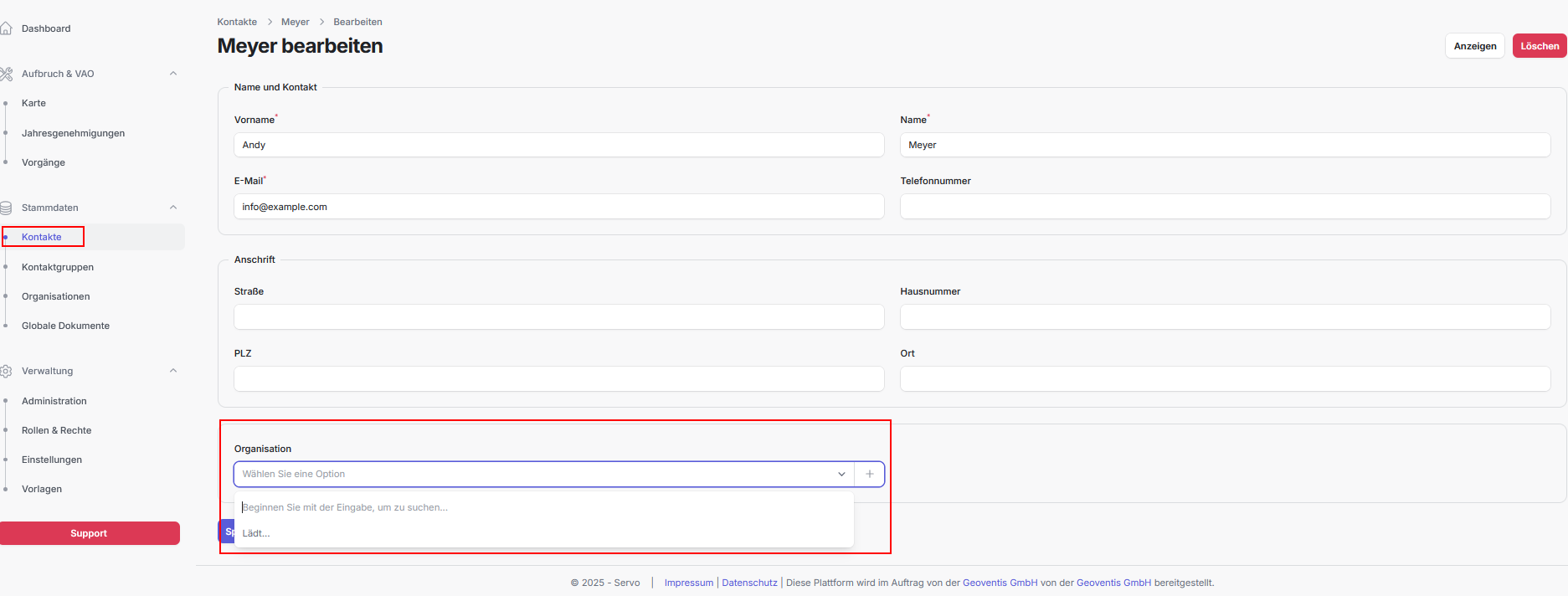
- Hier wird eine Übersicht der bestehenden Kontakte dargestellt. Es können bestehende Kontakte gesucht, geändert, gelöscht und zu Organisationen zugordnet werden. Hierdurch lässt sich z.B. ein Bauleiter seiner Firma zuordnen.
- Kontaktgruppen
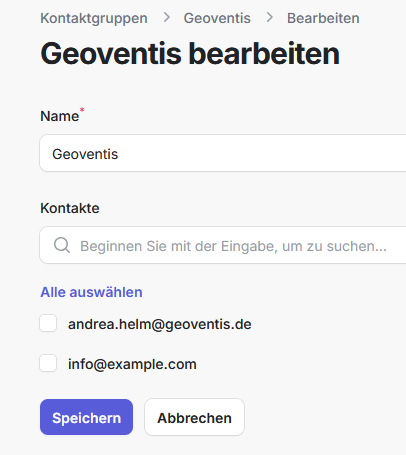
- Es besteht die Möglichkeit Kontaktgruppen anzulegen, die bei Genehmigungsvorgängen als informelle E-Mail Verteilerlisten berücksichtigt werden können. Eine Kontaktgruppe kann aus einem oder mehreren Kontakten bestehen.

- Globale Dokumente
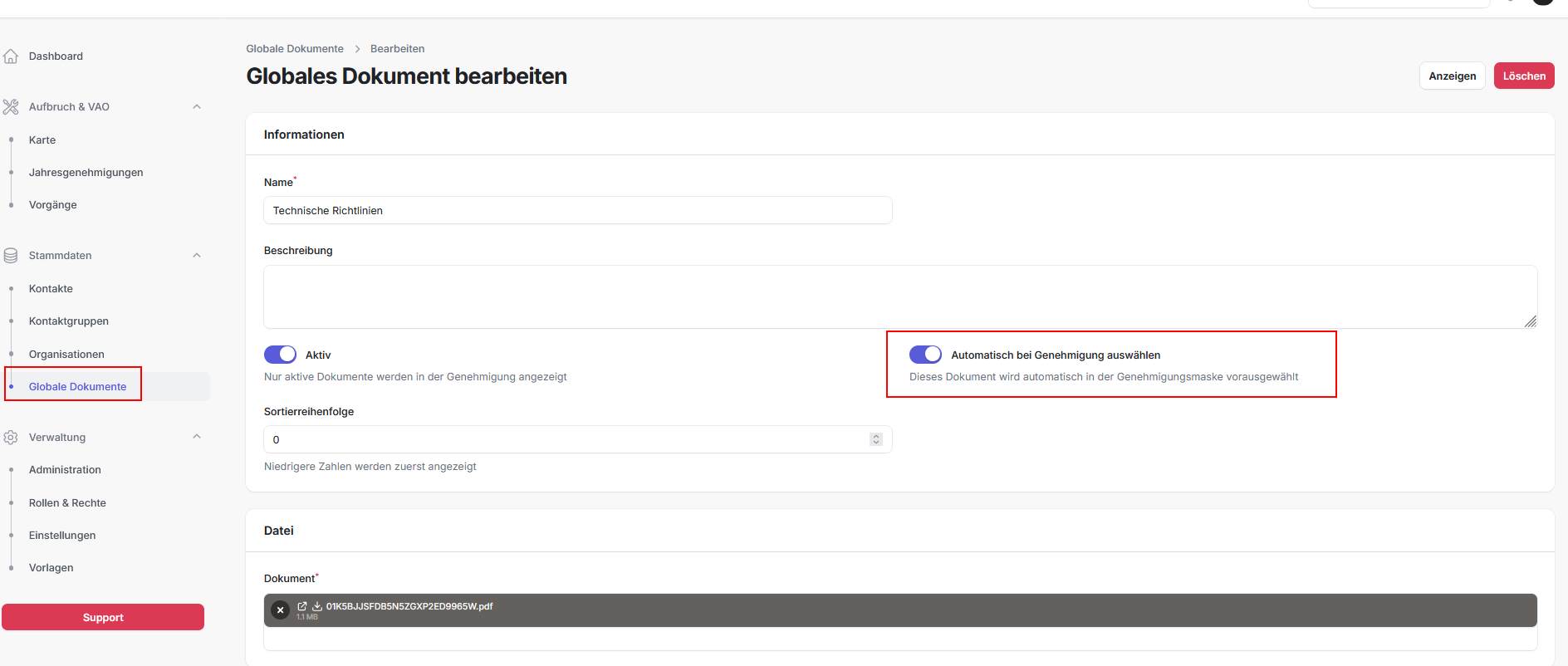
- hier können Dokumente hinterlegt werden, die im Zuge der Genehmigung dem Genehmigungsbescheid als Dokument angefügt werden können. Z.B. technische Regelwerke für den Umgang mit Straßenaufbrüchen u.a. Es kann definiert werden, ob ein globales Dokument bei der Genehmigung standardmäßig ausgewählt.
- Jahresgenehmigungen
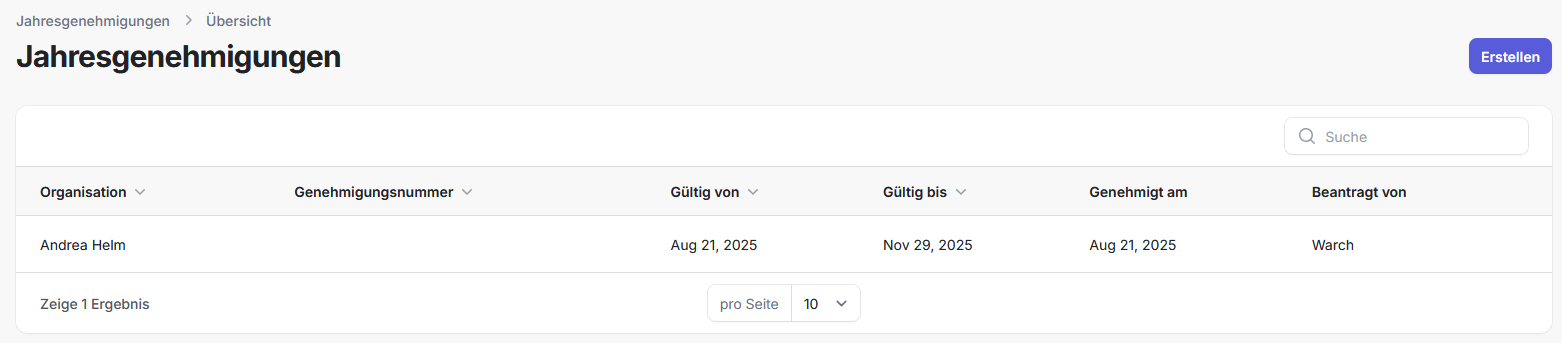
- Es können für Organisationen wie z.B. Jahresunternehmer, Jahresgenehmigungen mit Genehmigungszeitraum u.a. erstellt werden.
- Support: Hier kann eine Supportmail an Geoventis erstellt werden.
Handbuch Online Antrag und Antragsteller Portal¶
:::tip Anträge können über einen online Assistenten gestellt werden. Im Zuge des ersten Antrages erstellt der Antragsteller einen Account mit seiner E-Mail-Adresse. Mit diesen Zugangsdaten hat der Antragsteller Zugriff sämtliche eigenen Vorgänge, Anträge. Die Kommunikation zwischen Antragsteller und Sachbearbeiter findet ausschließlich hier statt.
:::
-
Online Formular
-
Zur Erfassung der Anträge über einen Assistenten, der in eine Webseite eingebunden werden bzw. per URL(
/landing)aufgerufen werden kann.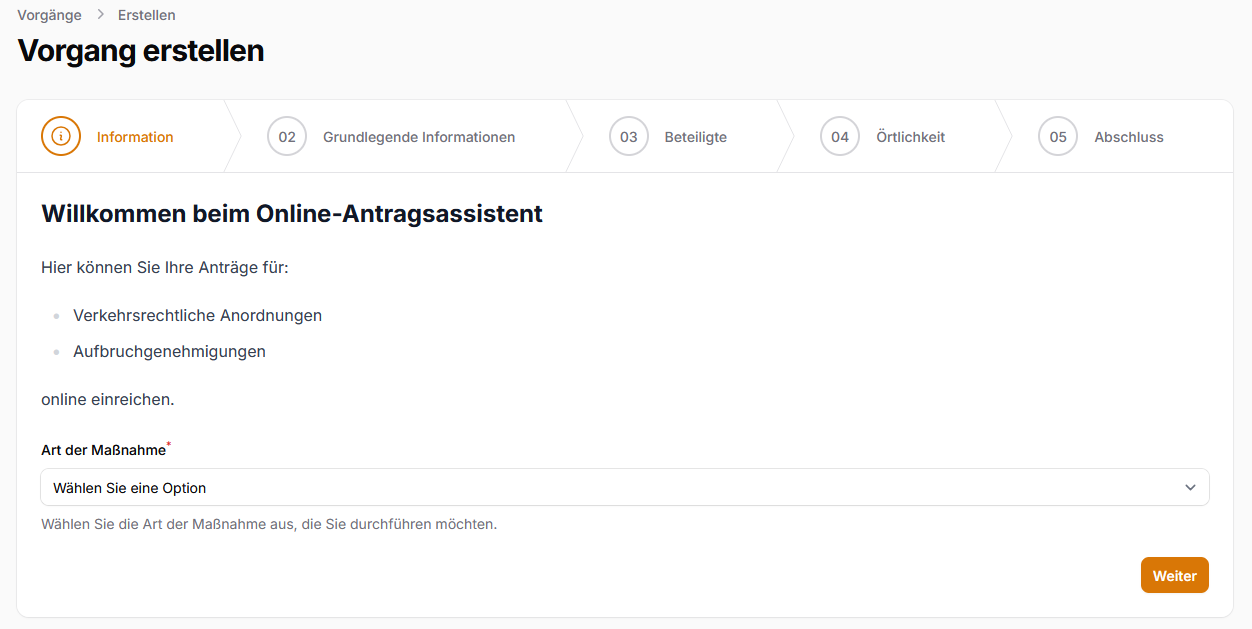
-
„internes online Formular" für Antragsteller, die bereits bekannt sind und einen Zugang haben.
- Mit Zugriff auf bestehende Anträge in einer Listenansicht
- Feldsichtbarkeit: Für den AS sind nur ausgewählte Felder sichtbar.
- Bearbeitung: Für den AS sind nur ausgewählte Felder bearbeitbar:\nDaten zu Verlängerung, Baubeginnanzeige, Fertigmeldung.
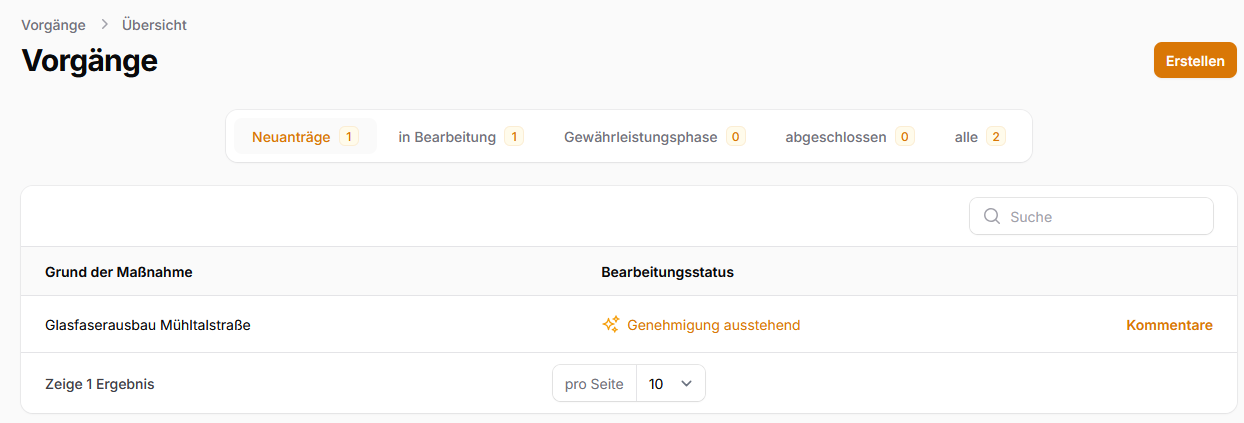
- Kommunikation: Die Kommunikation/ Chat zwischen AS und SB findet ebenfalls in diesem Bereich statt. In den Einstellungen kann definiert werden, ob zusätzlich eine Mail mit dem Hinweis auf einen neuen Kommentar versendet werden soll.
Handbuch Prozesse, Automatisierungen, Programmlogik¶
-
Eingang eines Antrages
-
über online Antrag => siehe online Antrag
- über Listenansicht manuell.
-
Der Genehmigungsprozess: Verwaltung | Vorlagen | E-Mail-Vorlagen
-
Eingang eines Antrages. Der Antrag wird i.d.R über einen online Antrag gestellt.
- Der SB erhält über die zentrale Email eine Mitteilung darüber oder schaut alternativ in das dashboard oder Listenansicht.
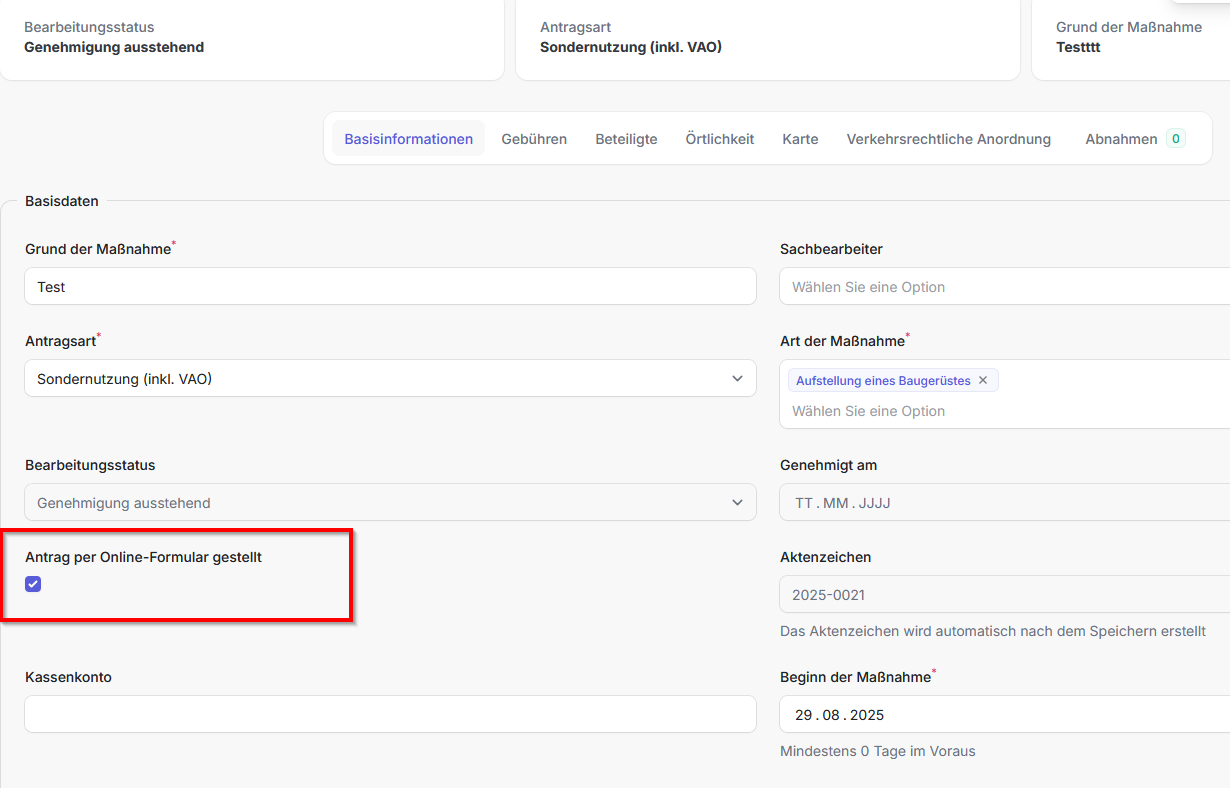
- Anträge, die über das online Formular erfasst wurden, haben einen Haken im Feld "per Online-Formular gestellt"
:::warning
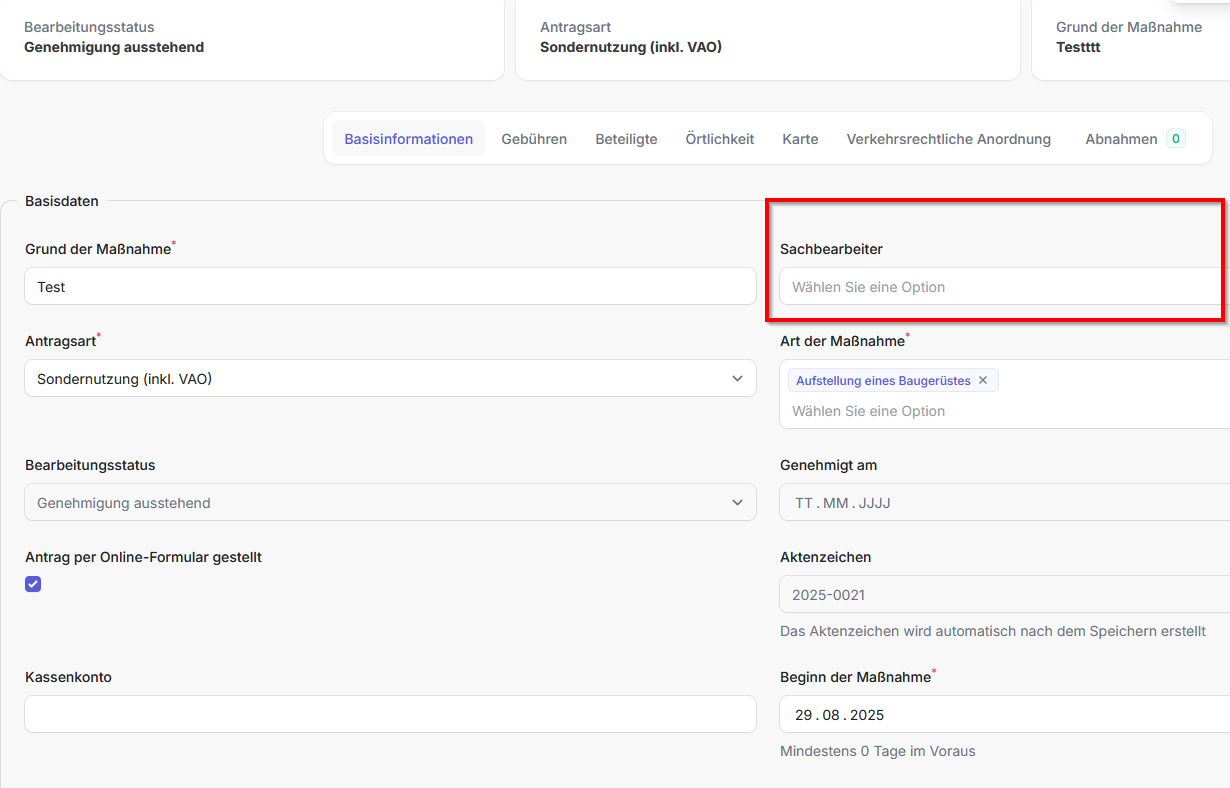
Ein SB muss als Zuständigkeit zugewiesen werden bzw. wird beim Genehmigen auf den angemeldeten SB gesetzt.
:::
-
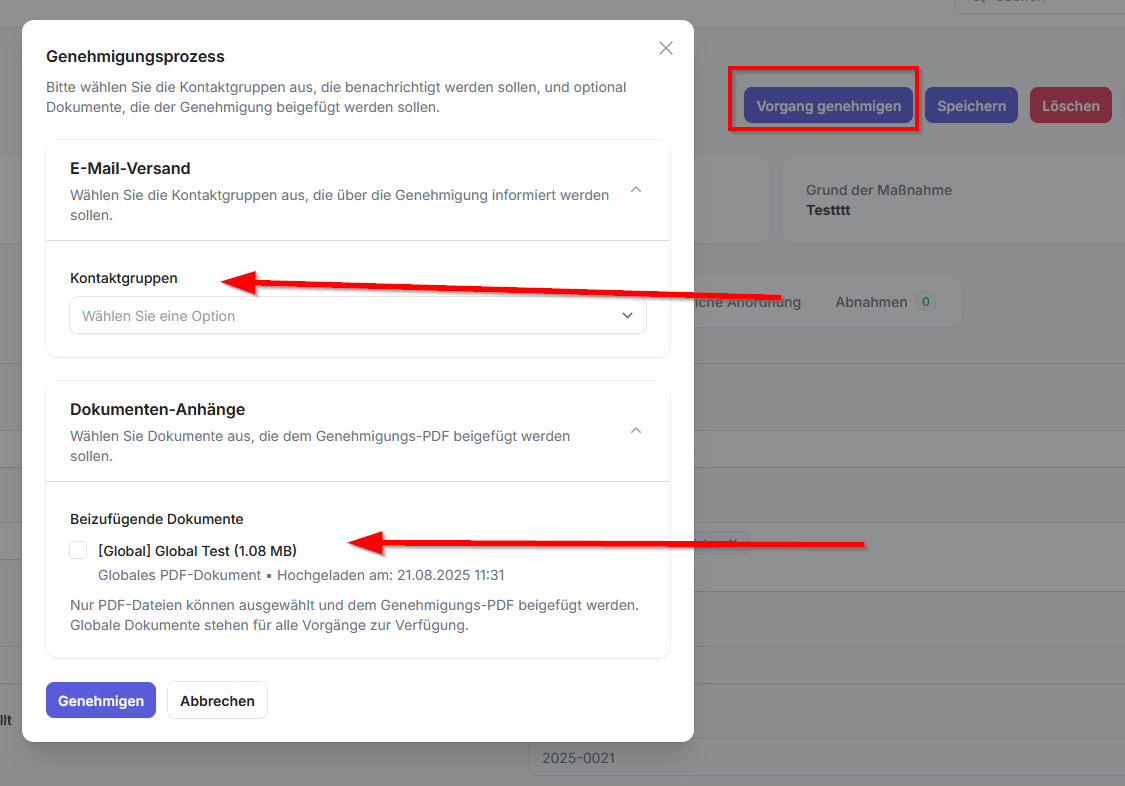
Genehmigung eines Antrages: Nach Durchsicht und Ergänzung von Daten wie z.B. Geometrien sowie optionaler Rücksprache mit dem AS wird der Antrag über den Genehmigungsbutton genehmigt.
-
Sie haben die Auswahloptionen:
- welche Kontaktgruppe(n) über den Genehmigungsbescheid informiert und in cc versendet werden soll
- welche Zusatzdokumente mit versendet werden sollen
-
:::info Standardmäßig werden dem Genehmigungsbescheid die ausgewählten RSA21 Regelpläne sowie Auflagen und Bedingungen (siehe Tab Basisinformationen) beigefügt.
:::
:::info Angeboten werden alle PDF-Dokumente an einem Vorgang und alle aktiven, globalen Dokumente. Globale Dokumente können standardmäßig vorausgewählt werden.
:::
3. Der Genehmigungsbescheid wird ***automatisch*** per E-Mail versendet, als PDF dem Vorgang als Dokument angehängt. ***Der Bearbeitungsstatus wechselt auf Genehmigung erteilt.***
\
- Separate Aufbruchsgenehmigung
:::info Dieses Szenario kommt zum Einsatz, wenn Aufbrüche separat von der Fachabteilung freigegeben (genehmigt) werden sollen, bevor der Vorgang formal genehmigt wird. Diese Option ist in den Einstellungen zu aktivieren.
:::
:::warning Ohne eine Aufbruchsgenehmigung kann keine VAO genehmigt werden. Diese ist so lange deaktiviert (ausgegraut).
:::
1. Wenn aktiv, werden im Tab Aufbruch die Felder genehmigt und genehmigt bis aktiviert.
2. Genehmigen über den Button "Aufbruch genehmigen/geprüft" .
3. Die Felder "genehmigt" und "genehmigt bis" werden automatisch befüllt.
4. Der Antrag kann nun formal genehmigt werden VAO.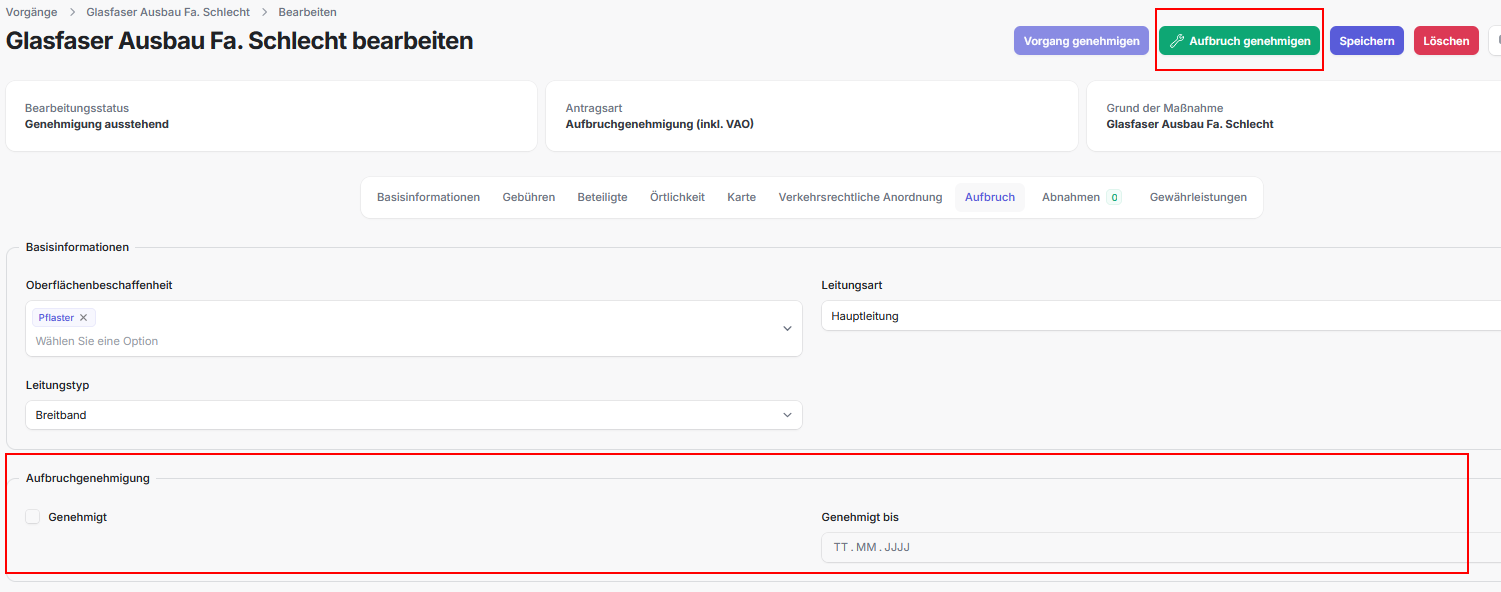
==NOCH WAS OFFEN IM WORKFLOW?/ SB Tiefbau muss den SB dann umstellen auf SB Ordnungsamt==
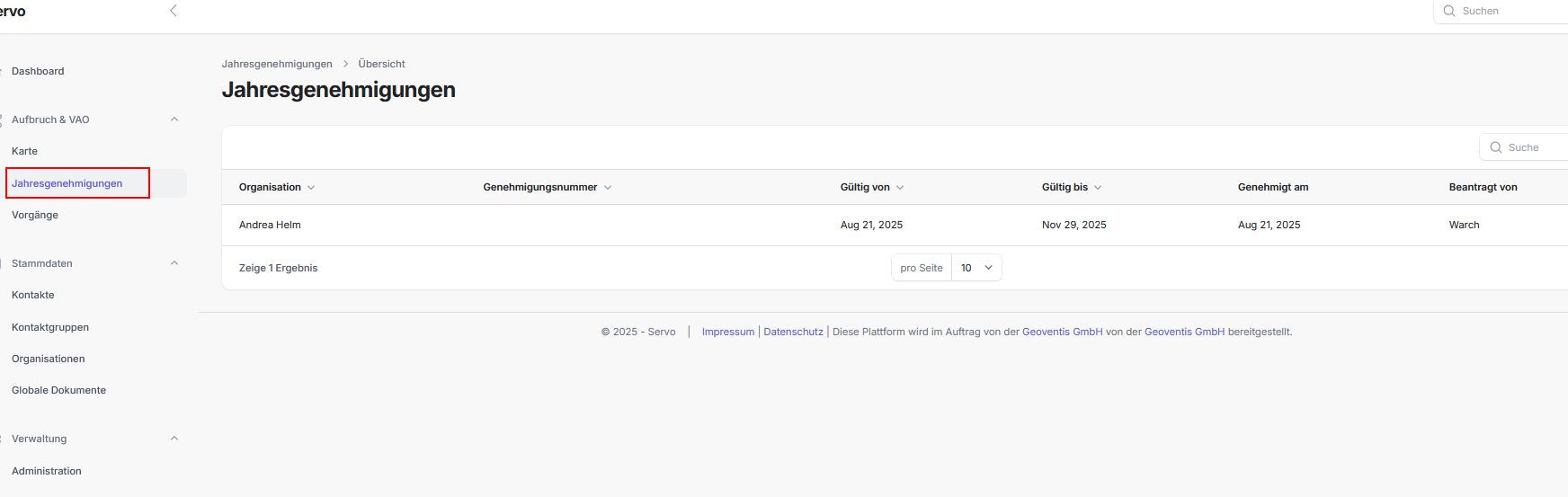
- Jahresgenehmigung
:::info dieses Szenario kommt zum Einsatz, wenn für einen Antragsteller Genehmigungen über einen Zeitraum vergeben werden. In diesem Fall kann sich der Antragsteller im online Antrag auf "seine Jahresgenehmigung" beziehen.
:::
:::warning Ein Antrag mit Jahresgenehmigung wird dann automatisch genehmigt
:::
- Wenn aktiviert (Einstellungen), ist in dem Tab Basisdaten die Jahresgenehmigung sichtbar. Hier kann eine Jahresgenehmigung auch durch den SB ausgewählt werden.
-
Das Erstellen von Jahresgenehmigungen erfolgt über den Menüeintrag Jahresgenehmigungen.
\
\ 3. Verlängerung des Antrages
- Wenn eine Verlängerung vom AS eingetragen wird (internes online Formular), erhält der SB eine Benachrichtigung (default, nicht aktivierbar).

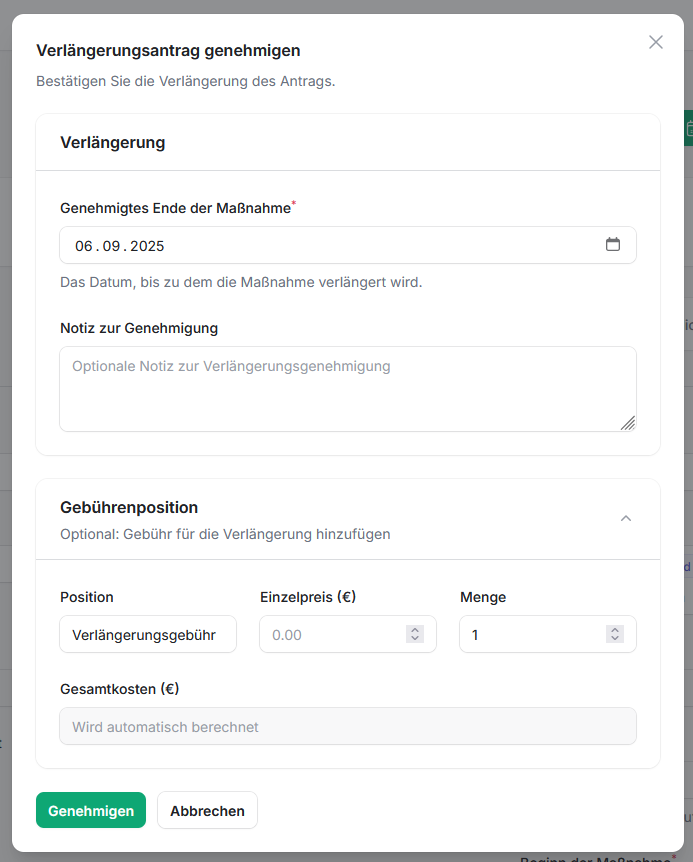
- Es erscheint ein Button Verlängerung genehmigen

- Im Genehmigungsdialog kann der SB Datum, Notiz und zusätzliche Gebühren erfassen.
 ==Gebühren sollten auf erledigt gesetzt werden oder?==
 - Der unter Notiz zur Genehmigung eingegebene Text wird als Kommentare an den Vorgang angehängt.
-
Das Verlängerungsdatum wird zunächst unter "Verlängerung bis" eingetragen, das Ende der Maßnahme bleibt beim ursprünglichen Datum. Ein Neuladen der Seite ist notwendig, dass das Verlängerungsdatum wieder gelöscht und das Maßnahmen Ende Datum mit dem genehmigten Verlängerungsdatum überschrieben wird.
 4. Vorgang - Status wechselt auf in Durchführung
 -
Durch das Erreichen des Durchführungszeitraumes wechselt der Status automatisch.
- Baubeginnanzeige: Ist die Option Baubeginnanzeige aktiviert und wird durch den AS eine Baubeginnanzeige eingetragen (online Formular) wechselt der Status auf in Durchführung.
-
Fertigmeldung ausstehend* Vorgang - Status wechselt auf Fertigmeldung ausstehend**
-
:::warning Diese Meldung kommt nur, wenn eine Fertigmeldung vom AS gefordert ist, siehe Einstellungen. Wenn nicht, wird dieser Punkt übersprungen.
:::
-
Sobald das Ende des Durchführungszeitraums erreicht ist, wechselt der Status automatisch auf Fertigmeldung ausstehend.
-
Optional kann eine Info Mail an den Antragsteller erfolgen, dass eine Fertigmeldung einzutragen ist.
\ 6. Abnahme offen Vorgang - Status wechselt auf Abnahme offen
Warning
Diese Meldung kommt nur, wenn eine Abnahme durch den SB verbindlich vorgesehen ist. Siehe Einstellungen. Wenn nicht wird dieser Punkt übersprungen.
- Sobald die Fertigmeldung eingetragen wurde, wechselt der Status automatisch auf Abnahme offen.
- Unabhängig davon springt ein Vorgang nach 12 Tagen (per Einstellungen veränderbar, gem. § 12 VOB/B) automatisch in die Gewährleistungsphase.
-
Gewährleistungsphase Vorgang - Status wechselt auf in Gewährleistungsphase
-
Sobald die Abnahme erfasst wurde oder keine erforderlich ist (Einstellungen), oder 12 Tage nach Fertigmeldung oder Ende des Maßnahmendatums und keine offenen Mängel vorhanden sind, wechselt der Status automatisch auf in Gewährleistungsphase.
-
Der Vorgang ist abgeschlossen
-
Sobald der Vorgang das Ende des Gewährleistungszeitraums erreicht hat, wechselt der Status automatisch auf abgeschlossen
Handbuch Kartenmodul¶
Das Kartenmodul exisistiert in der Einzeldatensatzansicht jedes Vorganges unter dem Tab Karte (siehe Handbuch Einzeldatenansicht).
Darüber hinaus verfügt Servo noch über ein eigenständiges Kartenmodul, welches sowohl in der Hauptanwendung (Nutzung i.d.R. über den PC) als auch mobil (auf mobilen Endgeräten) genutzt werden kann.
Ziel und Nutzen des Kartenmoduls¶
-
Gesamtübersicht über sämtliche Vorgänge in einer Karte.
-
inkl. der Möglichkeit einer farblichen Unterscheidung z.B. nach Status.
-
Zugriff auf Vorgänge über die Karte.
-
inkl. dem Zugriff auf Dokumente und Kommentare.
- Abnahmen vor Ort erfassen.
- Mängel vor Ort erfassen inkl. Foto.
- Vorgänge über die Karte neu anlegen.
\
Aufruf der Kartenfunktion¶
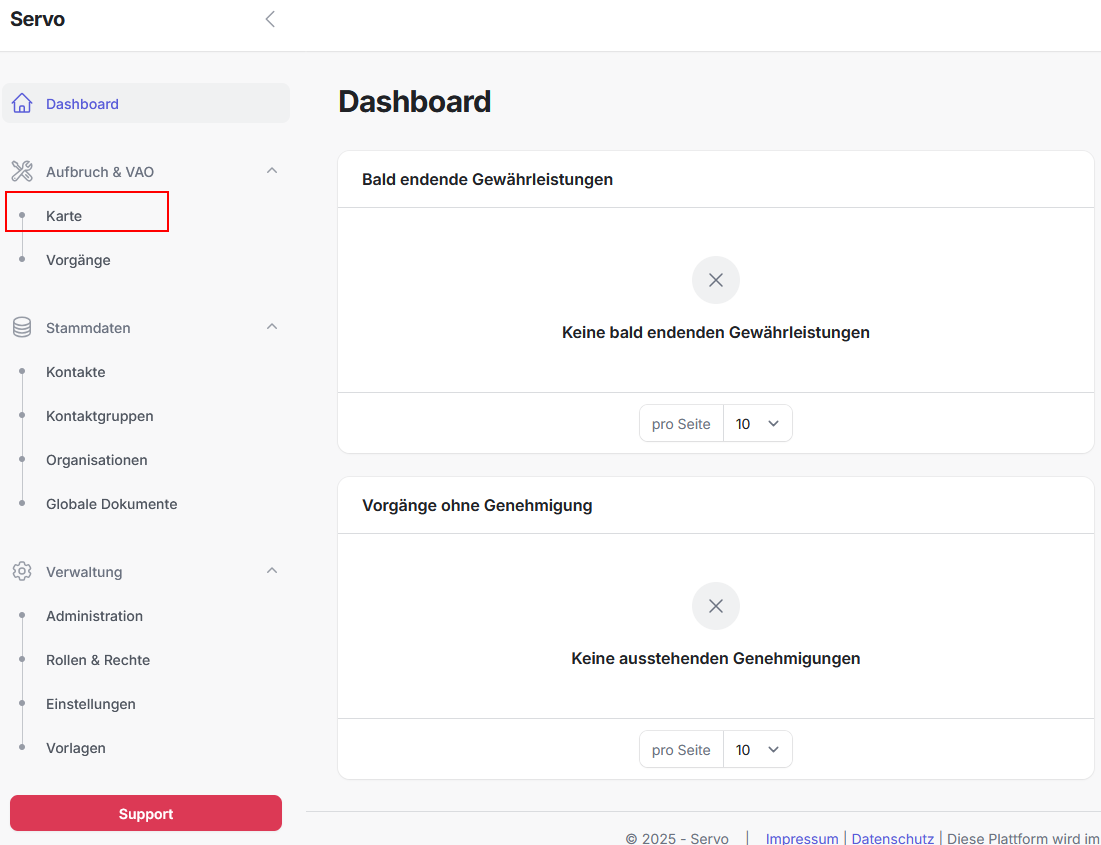
- Aufruf der Karte über Dashboard (oder
/mapin der URL) - Oben erscheint bei einem aktiven Modus eine gelbe/grüne/blaue Hinweisleiste, welches über das X oder per
Escgeschlossen werden kann.
Funktionsübersicht¶
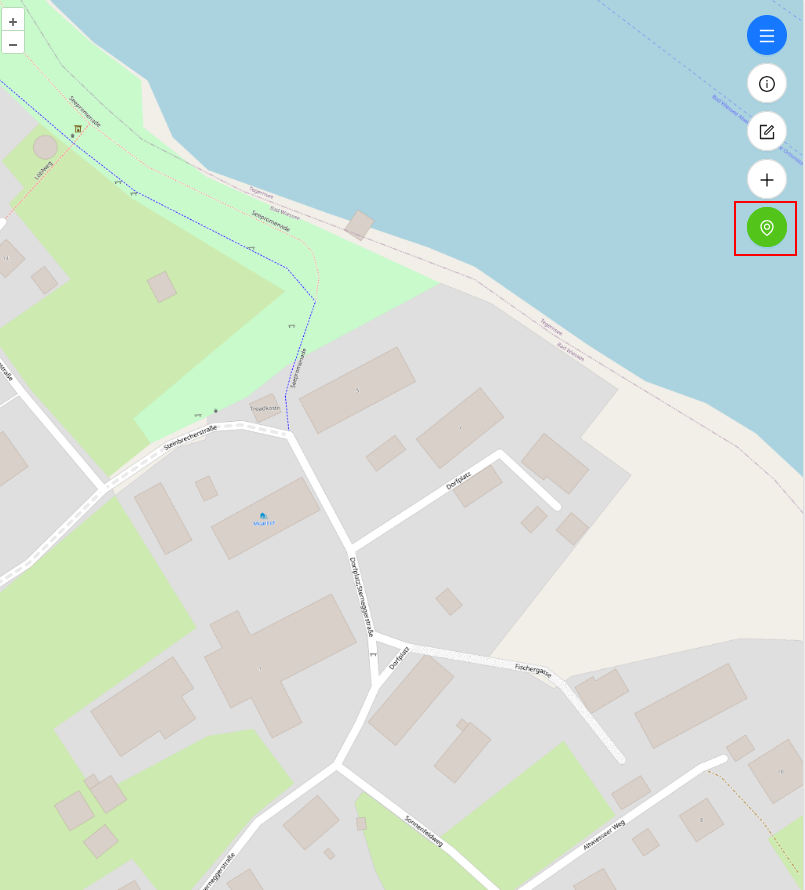
- Standortbestimmung\nIst die Standortfunktion aktiviert, zoomt die Karte auf den aktuellen Standort, den das mobile Endgerät oder der Browser identifizieren kann. Diese Funktion ist zur Ortung in der mobilen Anwendung sehr hilfreich.
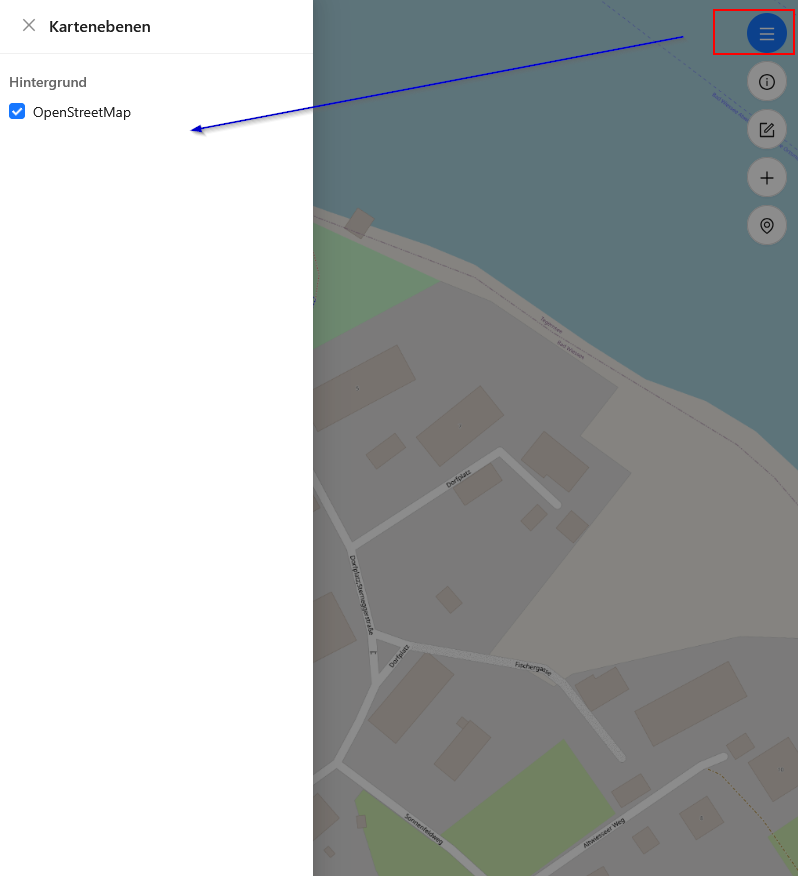
- Kartenebenen, Layersteuerung\nHier können einzelne Themen/Layer zu- und abgeschaltet werden. Die Themeninhalte können in den Einstellungen (admin Bereich) ergänzt werden.
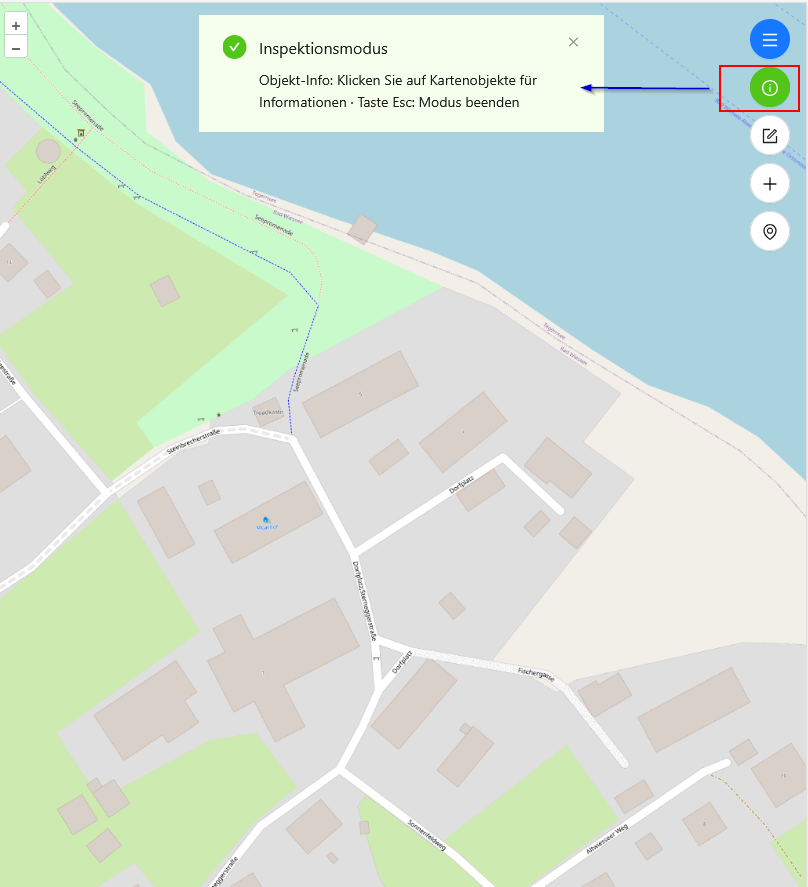
- Infoabfrage:\nÜber die Info Abfrage können Informationen zu einzelnen Vorgängen abgerufen bzw. Vorgänge aufgerufen werden, um dort weitere Daten wie Dokumente, Kommentare u.a. einzusehen. Zum Abruf klickt man in die Karte an die Stelle wo sich ein Vorgang befindet.
- Vorgang ansehen, Abnahme und Mängel erfassen
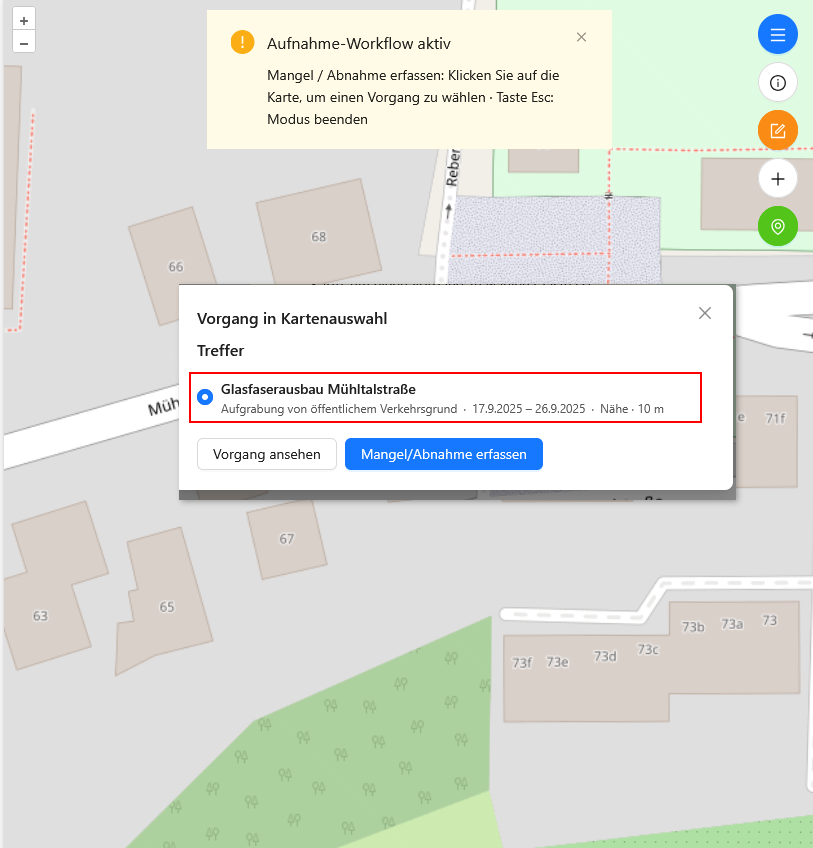
Über diese Funktion können Vorgänge eingesehen sowie Abnahmen und/oder Mängel erfasst werden. Über das Werkzeug mit dem Stiftsymbol (Aufnahme workflow) klickt man in der Karte an die Stelle des vorhandenen Vorganges oder die Stelle wo ein Mangel an einem Vorgang erfasst werden soll.
- Servo wählt den nächst liegenden Vorgang aus.\nHinweis: Bei mehreren Treffern werden diese mit einem Abstand zu dem Klick Punkt aufgelistet.
-
Aktionen: Es können nun verschiedene Aktionen ausgeführt werden:
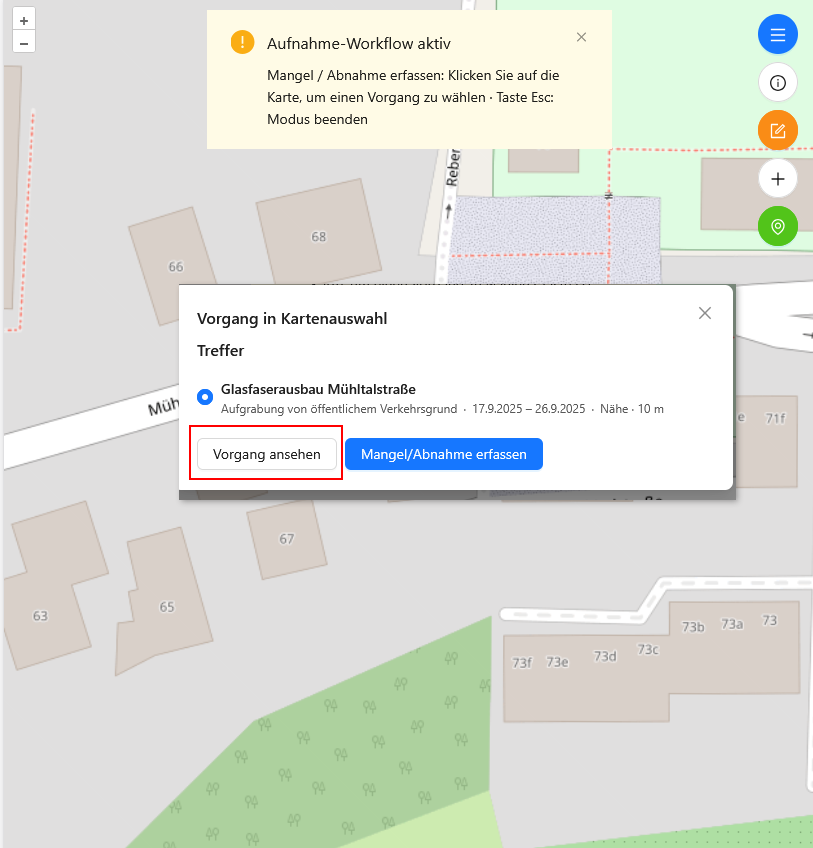
- Vorgang einsehen (öffnet die mobile Vorgangsansicht). Hier können keine Daten geändert werden! Dokumente können aufgerufen werden. Kommentare können eingesehen und erfasst werden.
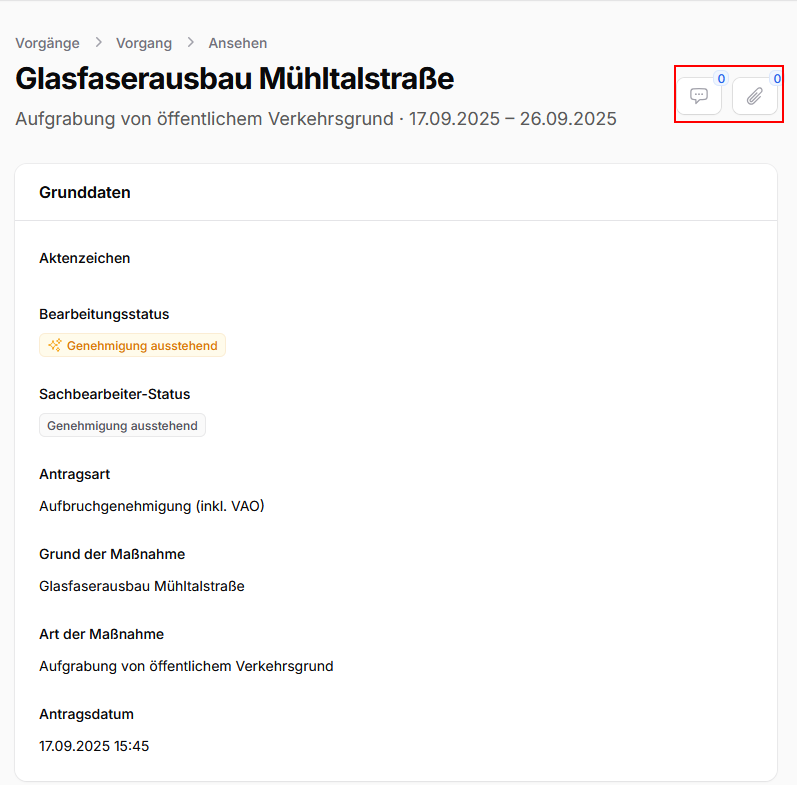
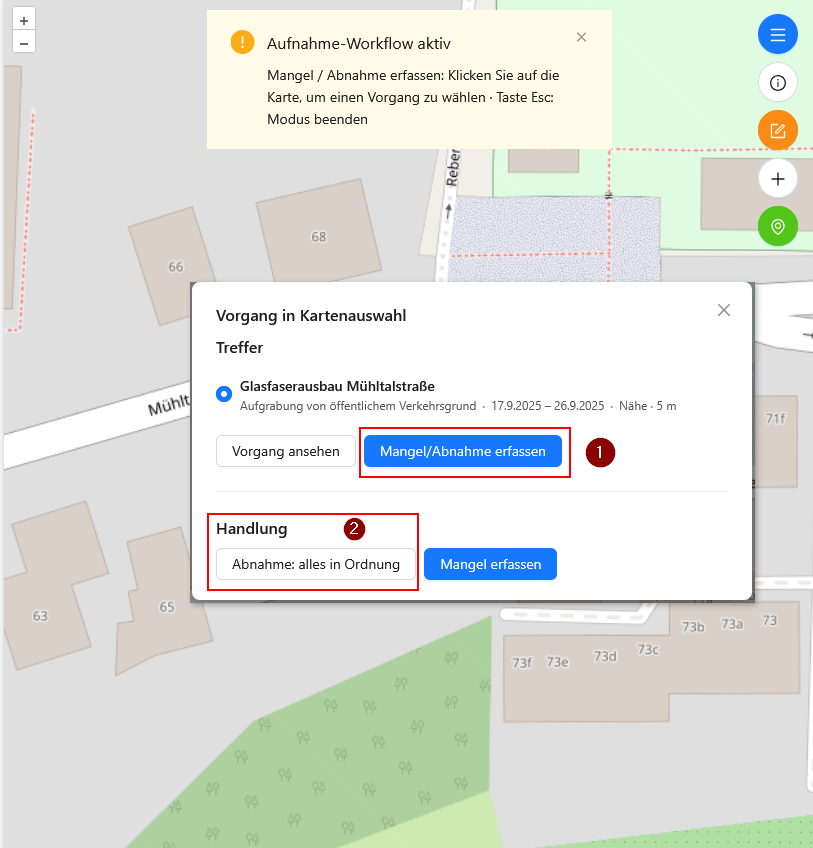
- Abnahme erfassen "alles in Ordnung"\nIn diesem Fall wird automatisch eine Abnahme für den aktuellen Tag angelegt.
- Existiert am aktuellen Tag bereits eine Abnahme erscheint eine rote Hinweisbox mit den Optionen:
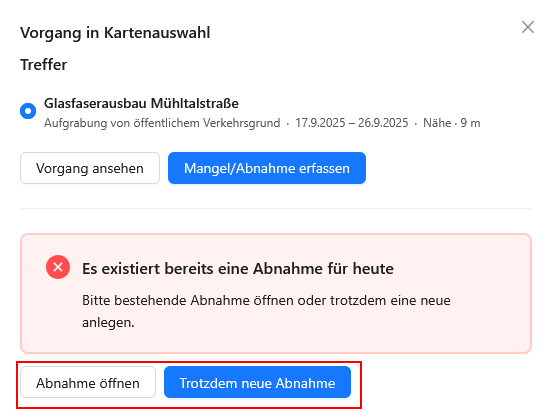
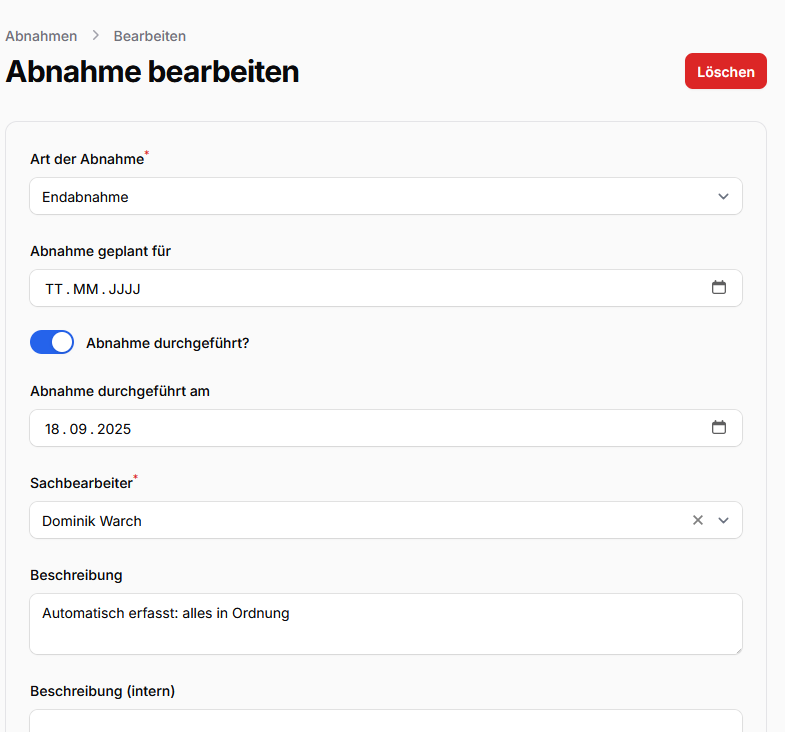
- Abnahme öffnen - um die bestehende Abnahme einzusehen und bei Bedarf anzupassen oder zu löschen.
- "Trotzdem neue Abnahme"\nEs kann auch am gleichen Tag eine weitere Abnahme erfasst werden.
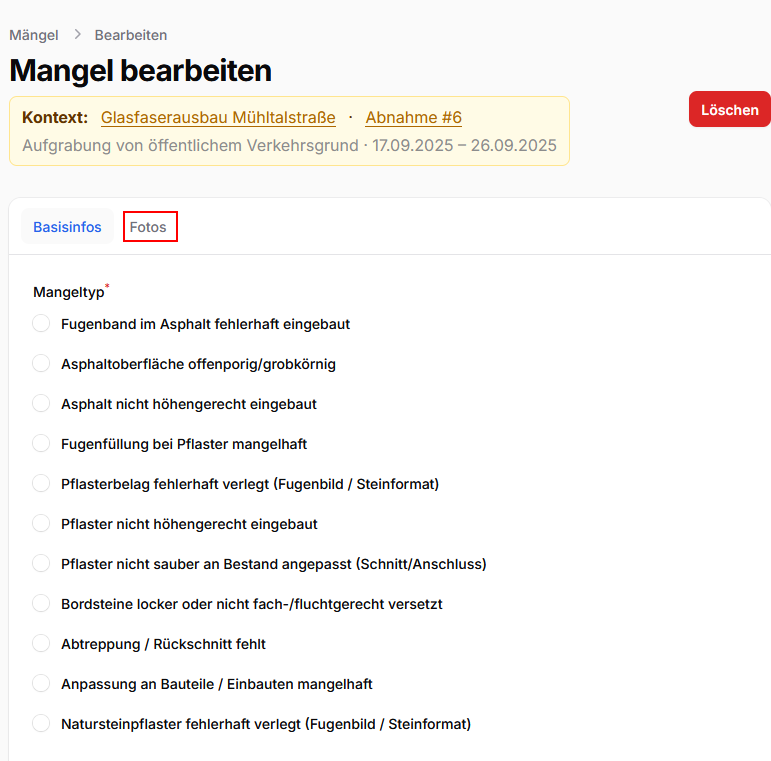
- Mangel erfassen\nIm Mangelformular können Mangeltypen (die Auswahlliste ist über die Einstellungen anpassbar), Status, Dringlichkeit sowie weitere Daten erfasst werden. Darüberhinaus können über den Tab Fotos über die Kamera des mobilen Endgerätes oder das Dateisystem dem Mangel zugeordnet werden.
- Verfahren (Vorgang) erstellen
- Vorgang einsehen (öffnet die mobile Vorgangsansicht). Hier können keine Daten geändert werden! Dokumente können aufgerufen werden. Kommentare können eingesehen und erfasst werden.
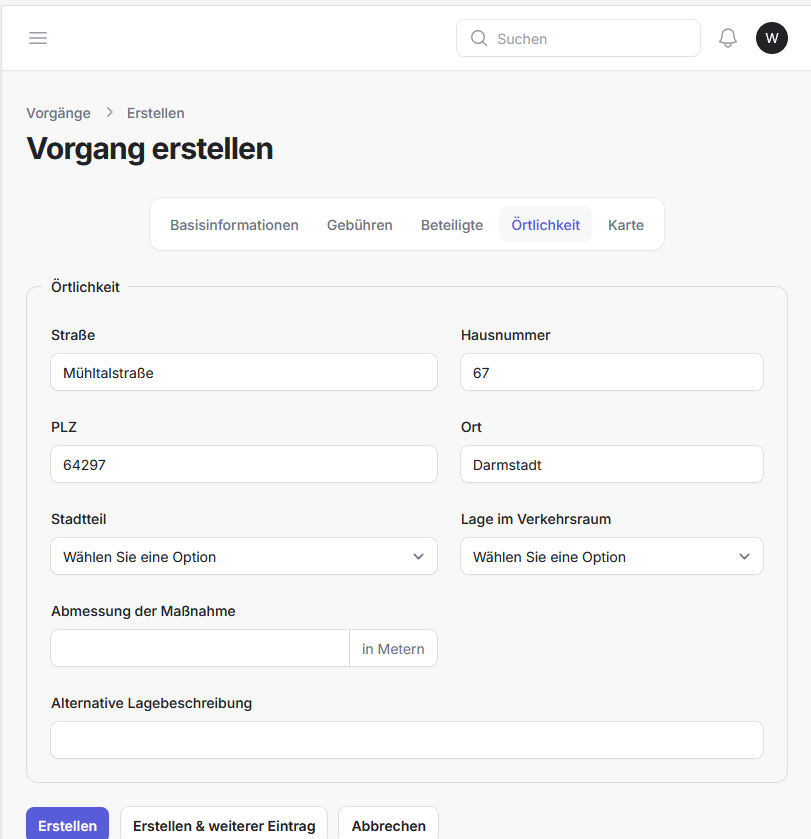
Über das Werkzeug Verfahren erstellen kann alternativ ein Vorgang über die Karte erstellt werden. Durch Klick auf Karte an die gewünschte Position öffnet sich der Erfassungsdialog für einen neuen Vorgang. Die nächsliegende Adresse wird automatisch in den Tab Örtlichkeit übernommen.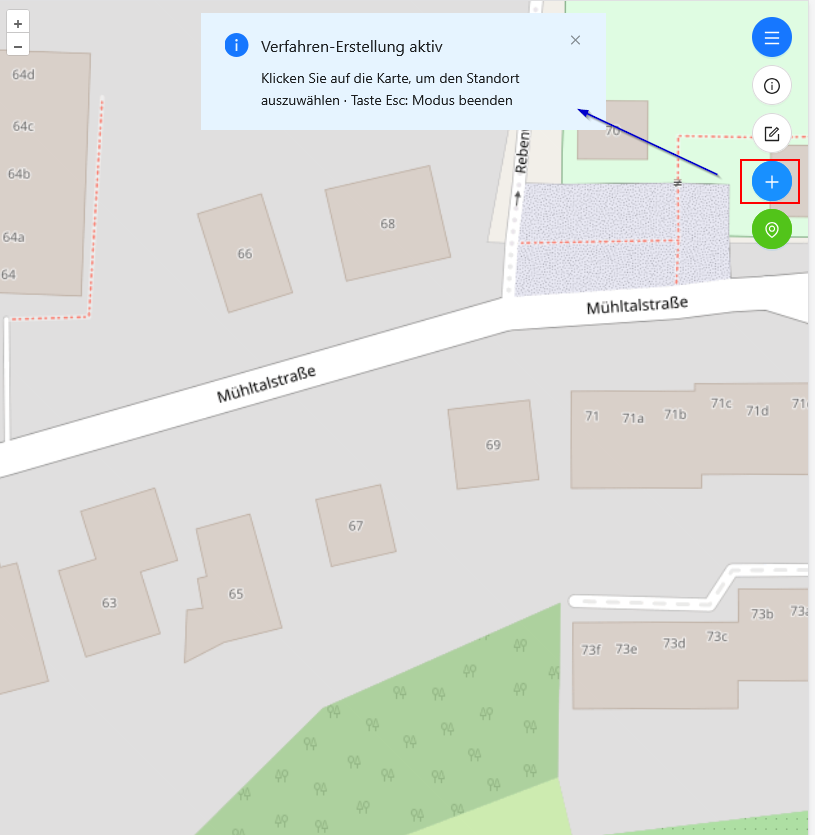
Modulübersicht¶
-
Aufbruchsmanagement (inkl. VAO und Sondernutzung)
-
Basismodul
- Kartenmodul mit GIS Schnittstelle für eigene GIS Systeme.\nSämtliche Geodaten aus Servo können über OGC Dienste in eigene GIS Systeme integriert werden. Ein Aufruf aus dem eigenen Geoinformationssystem ist damit gewährleistet.
- mobile Abnahme und Mangelerfassung
- Online-Antrag
- Baustellenkarte
- Gebühren
- Digitale PDF-Signatur (Integration SecCommerce/ekom21)
Interne Einstellungen¶
Administration¶
- Aufgaben: Steuerung wiederkehrender Aufgaben mit manueller Ausführungsmöglichkeit
- Log: Strukturierte Ansicht von Log-Einträgen mit Zeitstempel, Level (farblich abgehoben und detaillierter Logmeldung
Rollen & Rechte¶
- Zugang wird über eine Rollen-/Rechte-basierte Benutzersteuerung verwaltet.
- Eine 2-Faktor-Authentifizierung via TOTP kann jeder Benutzer individuell in seinen Benutzereinstellungen konfigurieren.
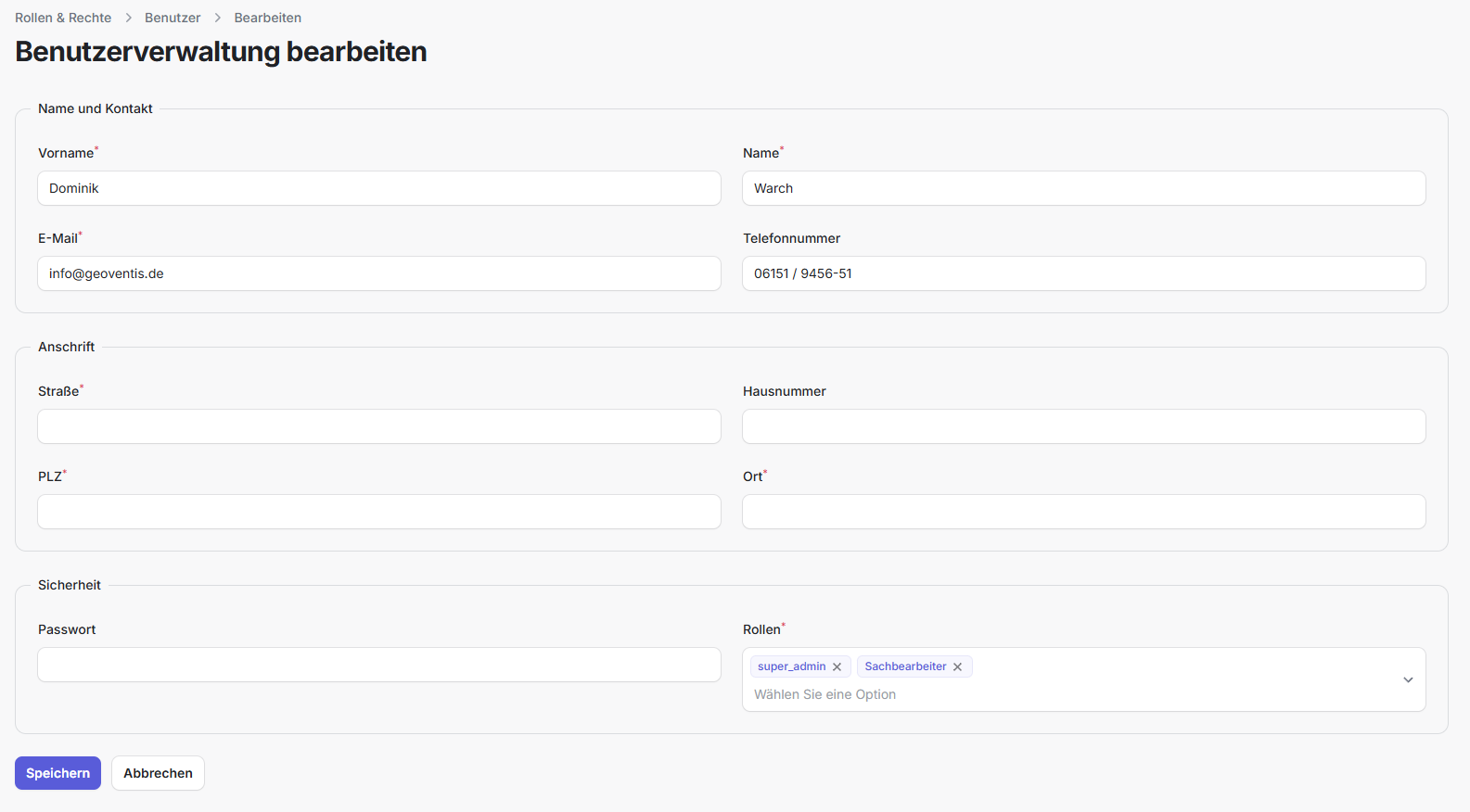
- Benutzer:
- Anlegen und Bearbeiten aller im System registrierten Benutzer (Administratoren, Sachbearbeiter und Antragsteller)
- Zuweisung von Rollen
-
-
Rollen:
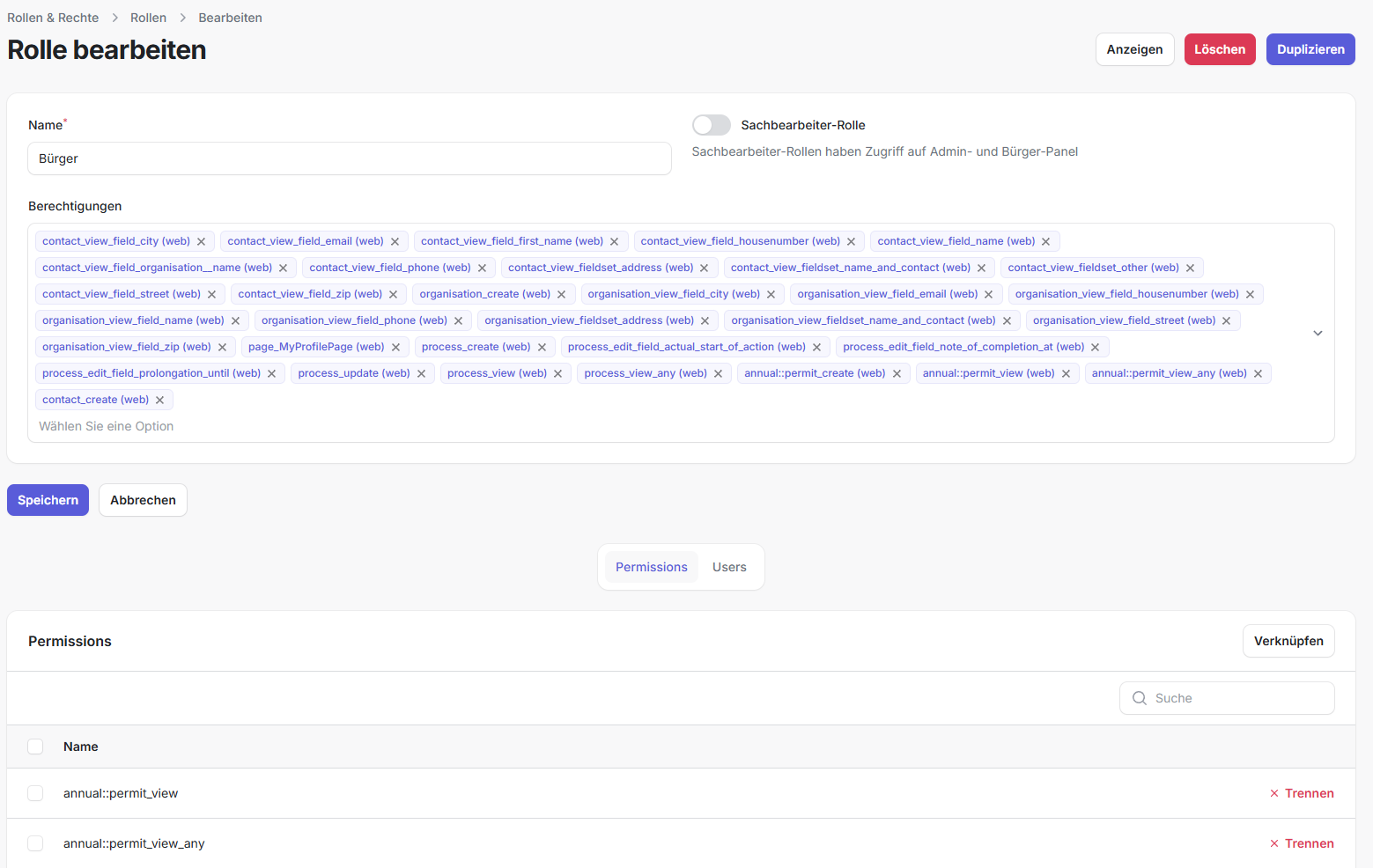
- Anlegen und Bearbeiten aller im System registrierten Rollen. Standardmäßig super_admin, Sachbearbeiter und Bürger
- Einzelne Berechtigungen können einer Rolle zugeteilt werden
- Über die Zuordnung von Rollen zu Bezirken (in Auswahllisten zu definieren) kann eine Art ==Mandantenverwaltung== umgesetzt werden. Eine Rolle wäre dann eine Kommune.
- Duplizieren von Rollen ebenfalls möglich.
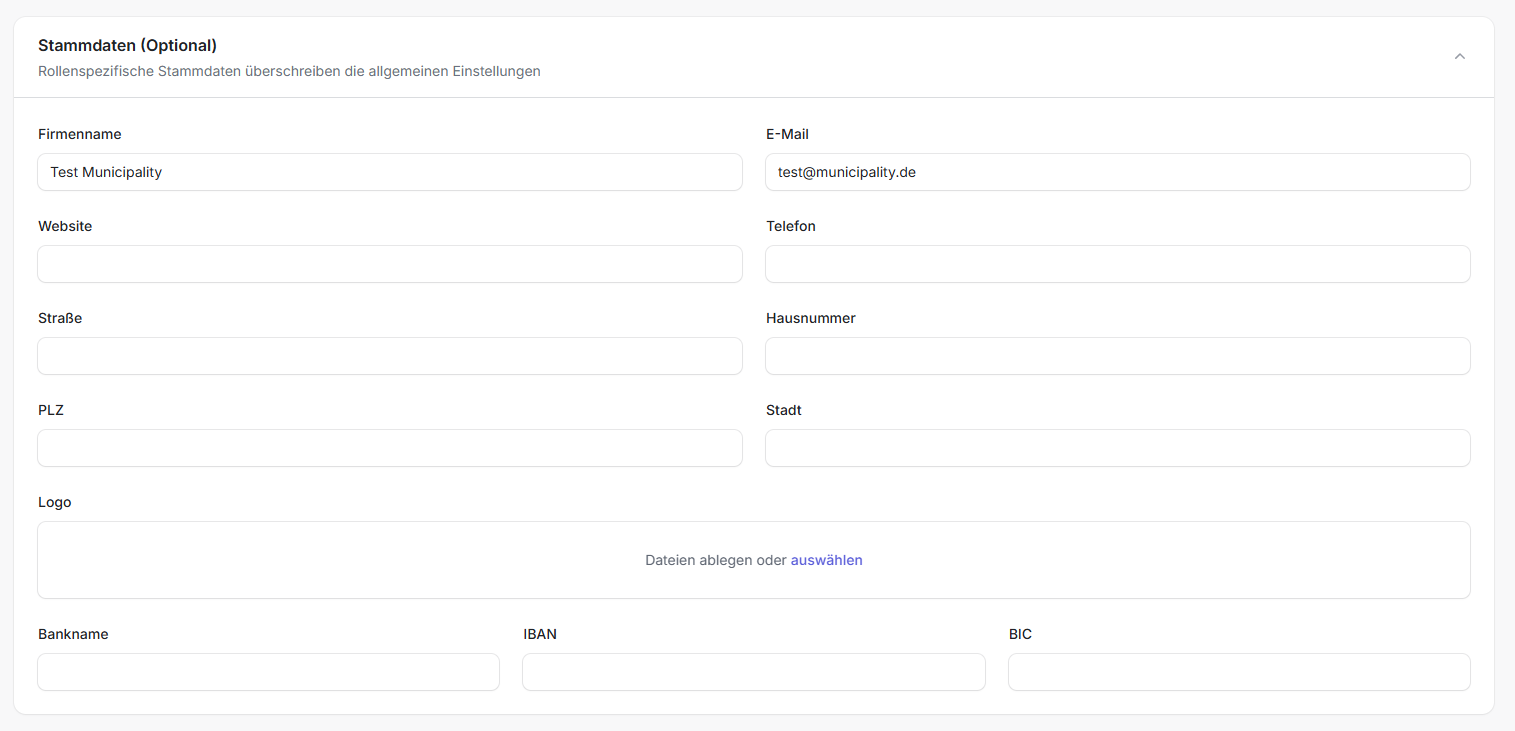
- Optional können an einer Rolle auch Stammdaten (Adresse, Logo, Bankdaten etc.) eingetragen werden, welche im Genehmigungs-PDF die globalen Stammdaten aus den Einstellungen überschreibt (kleine Mandantenlösung)
Einstellungen¶
- Adressen: Einfacher Massenimport (GeoJSON) Ihrer individuellen Adressdaten (z.B. aus ALKIS) für amtlich-genaue Aufbruchsverortung
- Anwendung
- Allgemeine Einstellungen
- Stammdaten: Verwaltung von Mandaten-Daten (Logo, Adressen, Bankdaten)
- E-Mail: Einstellungen zum automatisierten Versenden von E-Mails aus Servo heraus
- API: API-Schlüssel zur Anbindung externer Anwendungen (bisher OpenCage zur Geocodierung)
- Rechtliches:
- Impressum: Link zu Ihrem externen Impressum (erscheint in Servo Fußleiste)
- Datenschutz: Angabe Ihrer Datenschutzerklärung (erscheint in Servo Fußleiste)
- Karteneinstellungen
- Einstellungen für das kleine Kartenfenster am Vorgang
- Grundlegende Einstellungen wie Startausdehnung (Mittelpunkt und Zoom) und Hintergrundkarte
- Externe WMS-Dienste
- Übersichtskarte
- Einstellungen der Vollbild-Übersichtskarte
- Grundlegende Einstellungen wie Startausdehnung (Mittelpunkt und Zoom) und Hintergrundkarte
- Externe WMS-Dienste
-
Auswahllisten
- Anwendungsübergreifende Auswahllisten (derzeit Kontaktarten und Organisationsarten)
-
Allgemeine Einstellungen
-
Jahresgenehmigung als Option. Wenn ja, dann kann einem AS eine Genehmigung für einen definierbaren Zeitraum erteilt werden (Bescheid fehlt noch). Diese kann dann bei weiteren Anträgen vom AS ausgewählt werden.
- Separate Aufbruchsgenehmigung aktivieren.\nWenn aktiv, werden im Tab Aufbruch die Felder genehmigt und genehmigt bis aktiviert. Ohne ein Genehmigung hier kann keine VAO genehmigt werden.
- Gebühren aktivieren.\nWenn aktiviert wird ein Gebührentab eingeblendet, die eine Erfassung von mehreren Gebühren ermöglicht. Die Gesamtsumme erscheint dann im Bescheid.
- Baubeginnanzeige durch den AS erforderlich. Wenn ja, dann Zugriff auf Datenfelder für AS und Einfluss auf workflow.
- Fertigmeldung durch den AS erforderlich. Wenn ja, dann Zugriff auf Datenfelder für AS und Einfluss auf workflow.
- Abnahme als Meldung erforderlich durch SB. Einfluss auf workflow Abnahme erforderlich "blockiert" den Sprung zur Gewährleistungsphase nur für 12 Tage, danach springt der Bearbeitungsstatus in die Gewährleistung. Die 12 Tage können unter Prüfungsfrist nach Fertigstellung (Tage) angepasst werden.
- Gewährleistungsdauer\nIndividuelle Dauer in Jahren einstellbar. Diese berechnet daraufhin automatisch das Gewährleistungsende.\nErinnerung an Gewährleistungsablauf eintragbar (in Tagen) für dashboard ==(Email Versand noch offen)==.
- Aktenzeichen. Automatisch und Präfix (ermöglicht die Verwendung eines automatisiert generierten Aktenzeichens aus Jahr und fortlaufender Nummer, optional mit einem Präfix. Dann ist das Aktenzeichen ein read only Feld. Andernfalls kann man es manuell befüllen.
- Geokodierung: Die Gekodierung erfolgt über Straße, Hausnummer, Ort. Seit Version 1.0 existiert eine Auswahlliste für Bezirk als Alternative (kann auch genutzt werden zu Rollenzuordung) oder um eine implizite Auswahl eines Ortes zu erzwingen (damit Anträge nicht in einem falschen Ort gestellt werden können). ==Achtung==: Bei den Online Formularen müssen dann unbedingt city oder disdrict deaktiviert werden.
-
E-Mail Versand als Benachrichtigung ja/ nein für
- Sachbearbeiter Wechsel. Wird der Sachbearbeiter neu zugewiesen, erhält dieser eine Email.
- Kommentar Eintrag. Mail an SB
- Kommentar Eintrag. Mail an AS
- Mangel Eintrag. Mail an Zuständigen
- Neuer Antrag im System Mail an zentrale Email der Anwendung (siehe Einstellungen)
- Auswahllisten\nAuswahllisten, die im System genutzt werden können bearbeitet und ergänzt werden
- Maßnahmen-Zuordnung\nUm dem Antragsteller die Erfassung von Anträgen einfacher zu machen, können frei definierbare Antragsarten (siehe Auswahllisten) einer „rechtlichen Zuordnung" = Antragsart zugwiesen werden. Die Idee ist, dass er sich aus der Zuordnung je Antrag automatisch die Information ableitet, ob eine VAO, Sondernutzung, Aufbruch vorliegt und in Abhängigkeit davon weiter Datenfelder/ Tabs etc aktiviert/deaktiviert und Prozesse steuert.
-
Online-Formular
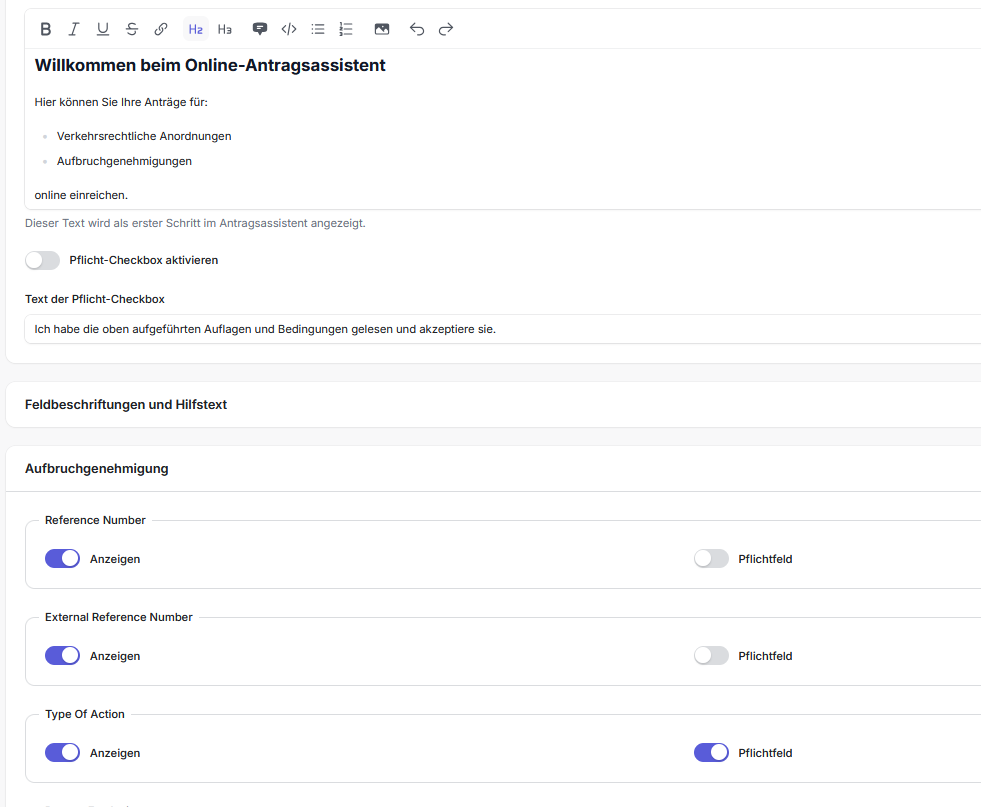
- Willkommenstext bearbeitbar in Einstellungen
- „Ich habe die Bestimmungen gelesen" Es kann ein frei definierbarer Text eingetragen werden, der mit einer checkbox als Plichtfeld durch den AS bestätigt werden muss.
- Felder:\nAnzeigen/ nicht anzeigen von Feldern\nPflichtfeld ja/nein\nAliasvergabe möglich\nErgänzung Hilfstext möglich\nFelder Einstellungen\nAliasnamen für Felder und frei definierbarer Hilfetext\nFeldsichtbarkeit und Pflichtfeld ja/nein für jede eigene Antragsart
- Thema\nEinstellung der farblichen Gestaltung der Anwendung
- Vorlagen
-
E-Mail-Vorlagen\nHier kann für verschiedene Emails das Template angepasst werden. Die Verknüpfung\nzwischen template Name und workflow ist fest verknüpft. Beschreibung folgt
- PDF-Vorlagen\nHier lassen sich bestehende PDF Genehmigungen z.B. anpassen oder neue erstellen.\nDiese werden dann beim Genehmigungsprozess zur Auswahl angeboten.
-
Funktionen
-
automatisierte Verortung der Örtlichkeit des Vorganges (via Adresse)
- Editierfunktion: Ergänzen freier Geometrien je Vorgang
- Layersteuerung
-
Status ändert sich…
-
wenn genehmigt
- wenn Datum Beginn Maßnahme erreicht (in Durchführung)
- wenn Datum Ende Maßnahme erreicht (in Fertigstellung ausstehend) wenn Fertigmeldung nicht erforderlich (siehe Einstellungen) dann überspringt er das
- wenn Fertigmeldung eingetragen (in Abnahme offen) wenn Abnahme nicht erforderlich (siehe Einstellungen) dann überspringt er das
- wenn Abnahme eingetragen (in Gewährleistungsphase)
- wenn Fertigmeldung länger als 14 Tage her (siehe Einstellungen) und Abnahme offen (in Gewährleistungsphase)
- wenn Gewährleistungsdatum erreicht (in abgeschlossen)
-
Sachbearbeiter Status
-
Ändert sich in absteigender Priorität auf Basis folgender Bedingungen
-
"Mangel" (höchste Priorität)
-
Bedingung: Ungelöster Mangel vorhanden
- "Verlängerung beantragt"
-
Bedingung: Verlängerungsdatum wurde ausgefüllt
- "Fertigmeldung"
-
Bedingung: Bearbeitungsstatus ist "Fertigmeldung ausstehend"
- "separate Aufbruchgenehmigung"
-
Bedingung: Separate Aufbruchgenehmigung ist in Einstellungen aktiviert
- Bedingung: Antragstyp ist Aufbruchgenehmigung oder Aufbruchgenehmigung inkl. VAO
- Bedingung: Bearbeitungsstatus ist "Genehmigung ausstehend"
-
Bedingung: Aufbruch wurde noch nicht separat "genehmigt"
- "separate Aufbruchgenehmigung erteilt"
-
Bedingung: Separate Aufbruchgenehmigung ist in Einstellungen aktiviert
- Bedingung: Antragstyp ist Aufbruchgenehmigung oder Aufbruchgenehmigung inkl. VAO
- Bedingung: Bearbeitungsstatus ist "Genehmigung ausstehend"
-
Bedingung: Aufbruch wurde separat "genehmigt"
- "Neuantrag"
-
Bedingung: Bearbeitungsstatus ist "Genehmigung ausstehend"
-
Bedingung: Kein Sachbearbeiter zugewiesen
- "Ergänzung Neuantrag"
-
Bedingung: Bearbeitungsstatus ist "Genehmigung erteilt"
-
Bedingung: Kein Sachbearbeiter zugewiesen
- Standard-Fall
-
wenn keines zutrifft wird einfach der Bearbeitungsstatus angezeigt
- Abhängigkeiten Bericht und Tabs
-
-
-
wenn Sondernutzung, dann Haken im Bericht gesetzt
- wenn nur VAO, dann verschwindet Tab Aufbruch
- wenn Sondernutzung mit/ohne VAO verschwindet Tab Aufbruch