Log-Viewer
Admin
Der Log-Viewer ermöglicht Administratoren einen detaillierten Einblick in alle Systemereignisse und -meldungen. Über die chronologische Ansicht können Fehler, Warnungen und Informationen nachverfolgt und analysiert werden.
Zugriff
Der Log-Viewer ist über folgenden Navigationspfad erreichbar:
Verwaltung → Administration → Log
Übersicht der Logs
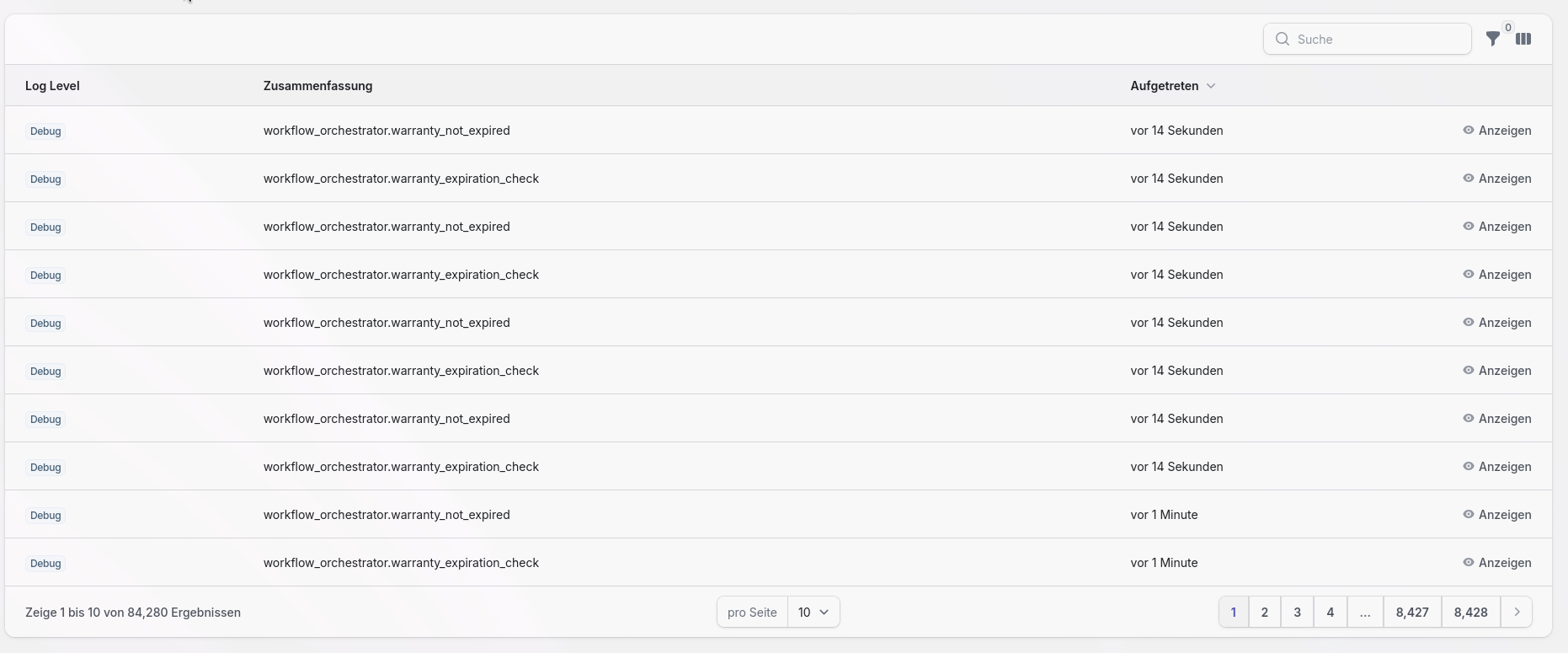
Die Logs werden in einer tabellarischen Ansicht chronologisch dargestellt. Jeder Eintrag zeigt die wichtigsten Informationen auf einen Blick:
- Zeitstempel
- Log-Level (z. B. Error, Warning, Info)
- Nachricht
- Kontext-Informationen
Chronologische Sortierung
Die Logs sind standardmäßig nach Zeitstempel sortiert, wobei die neuesten Einträge zuerst angezeigt werden.
Filter nach Log-Level
In der Filament-Topleiste stehen Filter zur Verfügung, um die Ansicht nach spezifischen Log-Levels einzugrenzen. Dies erleichtert die gezielte Suche nach bestimmten Ereignistypen.
Verfügbare Log-Levels
Die folgenden Filter können einzeln oder in Kombination angewendet werden:
- Alle – Zeigt alle Log-Einträge ohne Filterung
- Alert – Kritische Situationen, die sofortiges Handeln erfordern
- Critical – Kritische Fehler, die die Systemfunktion beeinträchtigen
- Debug – Detaillierte Debugging-Informationen für Entwickler
- Emergency – System ist nicht nutzbar
- Error – Fehlermeldungen, die behoben werden sollten
- Info – Informative Meldungen über normale Systemvorgänge
- Notice – Normale, aber bedeutsame Ereignisse
- Warning – Warnhinweise auf potenzielle Probleme

Fehlersuche
Für die Fehleranalyse empfiehlt es sich, zunächst nach Error und Critical zu filtern, um die wichtigsten Probleme zu identifizieren.
Detailansicht
Über die Schaltfläche "Ansehen" neben jedem Log-Eintrag können detaillierte Informationen zum jeweiligen Ereignis eingesehen werden.
Felder in der Detailansicht
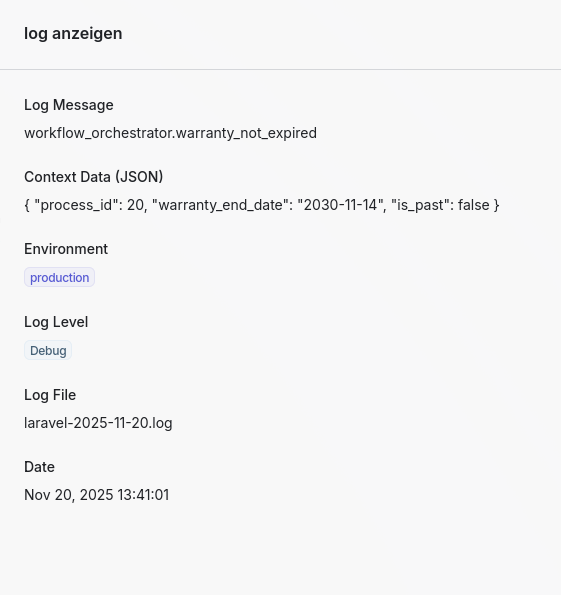
Die Detailansicht enthält folgende Informationen:
- Log Message
- Die vollständige Log-Nachricht, z. B.
workflow_orchestrator.warranty_not_expired - Context Data (JSON)
- Zusätzliche Kontext-Informationen im JSON-Format, die Details zum Ereignis liefern:
{ "process_id": 20, "warranty_end_date": "2030-11-14", "is_past": false } - Environment
- Die Systemumgebung, in der das Ereignis aufgetreten ist (z. B.
production,staging,local) - Log Level
- Der Log-Level des Eintrags (z. B.
Debug,Error,Warning) - Log File
- Die Datei, in der der Log-Eintrag gespeichert wurde (z. B.
laravel-2025-11-20.log) - Date
- Präziser Zeitstempel des Ereignisses (z. B.
Nov 20, 2025 13:31:01)
Context Data
Die Context Data enthalten wertvolle Zusatzinformationen wie betroffene Ressourcen-IDs, Benutzer, Request-Parameter oder berechnete Werte, die für die Nachverfolgung und Fehleranalyse relevant sind.
Stack Traces (falls vorhanden)
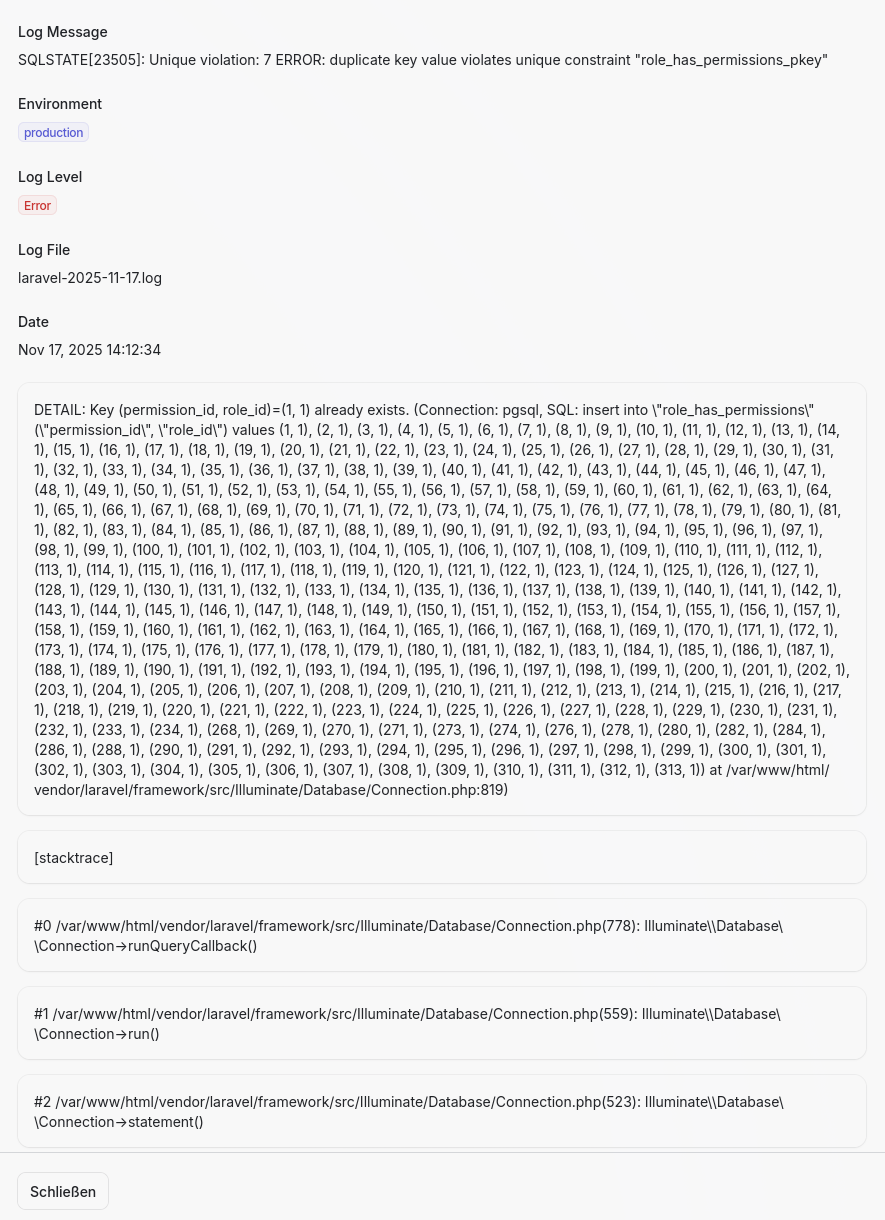
Bei Fehlern und Exceptions wird in der Detailansicht – falls vorhanden – zusätzlich ein vollständiger Stack Trace angezeigt, der die Aufrufkette bis zum Ursprung des Fehlers nachvollziehbar macht.
Stack Traces bei Support-Anfragen
Stack Traces sind besonders hilfreich bei der Fehleranalyse und sollten bei Support-Anfragen mit übermittelt werden, um eine schnelle Problemlösung zu ermöglichen.
Audit-Logging
Das System protokolliert umfassend sicherheitsrelevante Ereignisse im Bereich Authentifizierung und Benutzerverwaltung:
- Anmeldeversuche – Erfolgreiche und fehlgeschlagene Login-Versuche
- Passwort-Zurücksetzungen – Alle Anfragen und Durchführungen von Passwort-Resets
- Benutzerverwaltung – Erstellung neuer Admin-Benutzer
- Rollenänderungen – Änderungen von Benutzerrollen und Berechtigungen
- Datenschutz – Änderungen personenbezogener Daten
Sicherheitsaudits
Diese Audit-Logs ermöglichen die lückenlose Nachverfolgung sicherheitsrelevanter Aktivitäten und erfüllen Anforderungen an Compliance und Datenschutz. Filtern Sie nach Info- oder Warning-Level, um typische Audit-Einträge zu finden.
Anwendungsfälle
Der Log-Viewer unterstützt bei folgenden Aufgaben:
- Fehleranalyse – Identifikation und Nachverfolgung von Systemfehlern anhand von Error- und Critical-Einträgen
- Workflow-Monitoring – Nachvollziehen von automatisierten Prozessen und deren Ausführung
- Performance-Monitoring – Erkennung von Performance-Problemen durch Warnungen und Debug-Informationen
- Sicherheitsüberwachung – Überwachung sicherheitsrelevanter Ereignisse
- Debugging – Detaillierte Analyse von Systemvorgängen während der Entwicklung und Konfiguration
- Audit-Trail – Nachvollziehen von Systemaktivitäten und Änderungen