WMS‑Dienst ergänzen (Karten)
Kurzüberblick
Sie binden einen externen WMS‑Dienst als Layer ein – wahlweise für das kleine Kartenfenster am Vorgang oder für die große Übersichtskarte unter /map.
Kurz erklärt: Was ist ein WMS?
Ein „Web Map Service“ (WMS) ist ein standardisiertes Kartendienst‑Protokoll. Ein externer Server rendert Kartenbilder (z. B. PNG) für bestimmte Layer/Themen und liefert sie Ihrer Anwendung. Sie steuern, welche Layer in welcher Reihenfolge eingeblendet werden.
Vorab: Welche Karte möchten Sie ergänzen?
- Vorgangskarte (kleines Kartenfenster): erscheint in der Einzeldatensatz‑Ansicht eines Vorgangs. Diese Karte eignet sich für kontextbezogene Hintergrundebenen, die direkt beim Arbeiten am Vorgang helfen.
- Übersichtskarte (Vollbild unter
/map): die große Karte zur Gesamtübersicht und dem mobilen Arbeiten, in der alle Vorgänge und Mängel sichtbar sind.
Je nach Zielkarte unterscheiden Sie im Menü zwischen den Reitern „Karteneinstellungen“ (Vorgangskarte) und „Übersichtskarte“.
A) WMS‑Layer für die Übersichtskarte hinzufügen
- Öffnen Sie: „Verwaltung“ → „Einstellungen“ → Bereich „Anwendung“ → Reiter „Übersichtskarte“ → Abschnitt „WMS Layer für Übersichtskarte“.
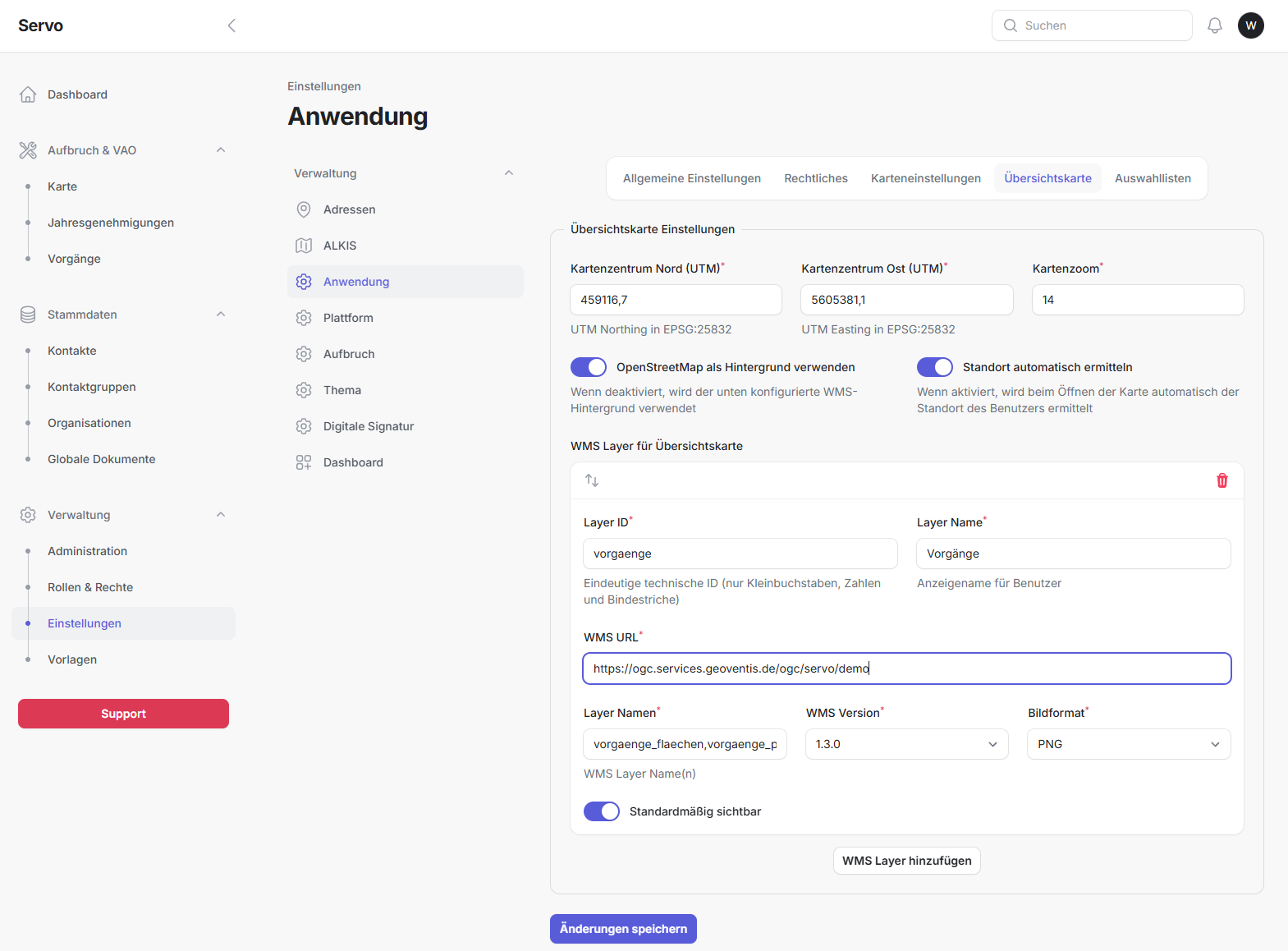
- Klicken Sie auf „WMS Layer hinzufügen“, um ein neues, leeres WMS‑Element zu erstellen.
-
Füllen Sie die Felder aus:

- Layer ID: Eindeutiger technischer Name, nur Kleinbuchstaben, Ziffern und Bindestriche (z. B.
vorgaenge-demoodermaengel). - Layer Name: Anzeigename in der Karten‑Legende (verständlich für Anwender, z. B. „Mängel“).
- WMS URL: Basis‑URL des WMS‑Dienstes ohne URL‑Parameter, z. B.
https://ogc.services.geoventis.de/ogc/servo/demo. -
Layer Namen: Kommagetrennte Liste aller gewünschten Layer aus dem WMS‑Dienst, z. B.
vorgaenge_flaechen,vorgaenge_punkte,vorgaenge_linien.- Ermitteln Sie die verfügbaren Layer per GetCapabilities: öffnen Sie im Browser z. B.
https://ogc.services.geoventis.de/ogc/servo/demo?SERVICE=WMS&REQUEST=GetCapabilities. - Scrollen Sie zu den Layer‑Einträgen und übernehmen Sie die Bezeichnungen aus dem „Title“‑Attribut der gewünschten Layer.
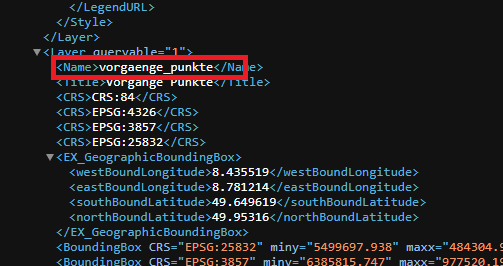
- Ermitteln Sie die verfügbaren Layer per GetCapabilities: öffnen Sie im Browser z. B.
-
WMS Version: Wählen Sie die passende Version. In der Regel funktioniert 1.3.0. Alternativ prüfen Sie im GetCapabilities‑Dokument, welche maximale Version angeboten wird.
- Bildformat: Wählen Sie ein passendes Format, z. B. PNG. Das unterstützte Format ist ebenfalls im GetCapabilities ersichtlich.
- Standardmäßig sichtbar: Legt fest, ob der Layer beim Öffnen der Übersichtskarte bereits aktiv ist.
- Layer ID: Eindeutiger technischer Name, nur Kleinbuchstaben, Ziffern und Bindestriche (z. B.
-
Speichern Sie Ihre Eingaben mit „Änderungen speichern“.
-
Beachten Sie die Reihenfolge: Der oberste Eintrag in der Liste der Einstellungen wird in der Karte als unterste Ebene gerendert (Layer oben = Karte unten).
B) WMS‑Layer für die Vorgangskarte (kleines Kartenfenster) hinzufügen
[folgt]
Ergebnis prüfen
- Öffnen Sie die betreffende Karte:
- Übersichtskarte: rufen Sie das Kartenmodul über das Dashboard oder direkt
/mapauf. - Schalten Sie den neuen Layer in der Legende ein/aus und prüfen Sie Darstellung, Transparenz und ggf. die Info‑Abfrage.
Häufige Hinweise & Tipps
- URL ohne Parameter: Tragen Sie die reine Dienst‑URL ein; Parameter wie
SERVICE=WMSoderREQUEST=GetCapabilitiesgehören nicht in das URL‑Feld. - Layer‑Liste: Mehrere Layer werden durch Komma getrennt. Die Bezeichnungen entnehmen Sie dem GetCapabilities‑Dokument des Dienstes.
- Version/Format: Wenn eine Version oder ein Bildformat nicht funktioniert, prüfen Sie im GetCapabilities die tatsächlich unterstützten Varianten und passen Sie die Auswahl an.
- Reihenfolge beachten: Die Reihenfolge in der Einstellungen‑Liste bestimmt die Zeichnungsreihenfolge (erst unten, dann darüber). Verschieben Sie Einträge bei Bedarf.
- Sichtbarkeit standardmäßig: Aktivieren Sie diese Option nur für Ebenen, die möglichst immer sichtbar sein sollen, um die Karte beim Start nicht zu überladen.
Siehe auch
- Referenz: Einstellungen › Karteneinstellungen & Übersichtskarte
- Überblick: Kartenmodul