Digitale Signatur konfigurieren
Admin
Diese Anleitung beschreibt die Einrichtung der digitalen Signatur über das SecCommerce Signaturportal. Nach der Konfiguration werden alle Genehmigungsbescheide und Freigabemitteilungen automatisch gesiegelt, bevor sie per E-Mail versendet werden.
Voraussetzungen
- Zugang zum SecCommerce Signaturportal
- API-Zugangsdaten (URL, Benutzername, Passwort)
- Siegel-Konfigurations-ID von SecCommerce
- Administratorrechte in Servo
Zugriff auf die Einstellungen
Die Konfiguration der digitalen Signatur erfolgt über:
Verwaltung → Einstellungen → Digitale Signatur
Digitale Signatur aktivieren
- Setzen Sie den Haken bei "Aktivieren", um die Funktion einzuschalten.
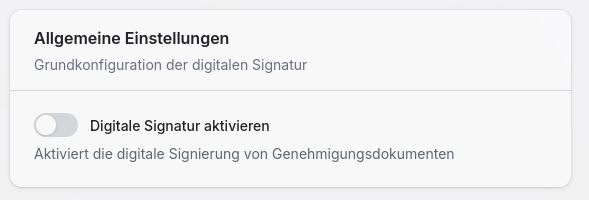
Auswirkung der Aktivierung
Sobald aktiviert, werden alle neu erstellten Genehmigungsbescheide und Freigabemitteilungen vor dem E-Mail-Versand automatisch mit dem digitalen Siegel versehen.
API-Konfiguration
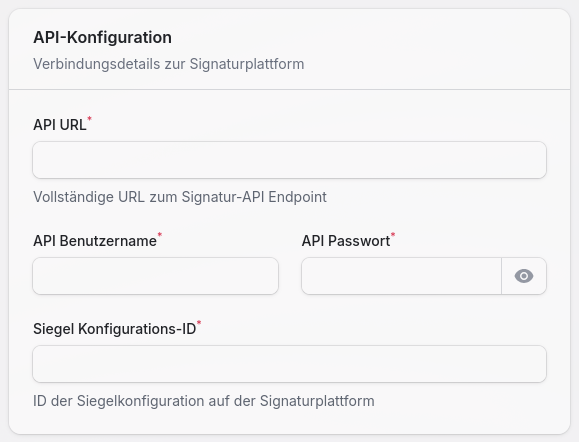
Nach der Aktivierung werden die API-Konfigurationsfelder sichtbar. Tragen Sie die Zugangsdaten für das SecCommerce Signaturportal ein:
API-Zugangsdaten
- API URL
- Die vollständige URL zum SecCommerce API-Endpunkt (z. B.
https://api.seccommerce.de/signatur/v1) - API Benutzername
- Ihr SecCommerce API-Benutzername
- API Passwort
- Das zugehörige API-Passwort (wird verschlüsselt gespeichert)
- Siegel Konfigurations-ID
- Die von SecCommerce bereitgestellte ID Ihrer Siegelkonfiguration
Zugangsdaten sicher aufbewahren
Bewahren Sie die API-Zugangsdaten sicher auf und teilen Sie diese nicht mit unbefugten Personen. Das API-Passwort wird im System verschlüsselt gespeichert.
Signatur-Einstellungen auf dem Dokument
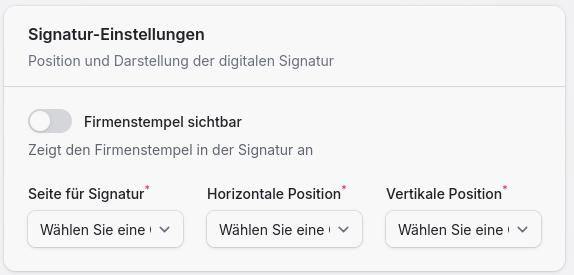
Konfigurieren Sie, wie das digitale Siegel auf den Genehmigungsdokumenten dargestellt wird:
Visuelle Darstellung
- Firmenstempel sichtbar
- Wählen Sie Ja, um das Firmensiegel visuell auf dem Dokument anzuzeigen, oder Nein für eine unsichtbare digitale Signatur ohne visuelle Annotation.
- Seite für Signatur
- Geben Sie die Seitenzahl an, auf der das Siegel platziert werden soll (z. B.
1für die erste Seite,-1für die letzte Seite). - Horizontale Position
- Position des Siegels von links (in Pixel oder Prozent, abhängig von der SecCommerce-Konfiguration).
- Vertikale Position
- Position des Siegels von oben (in Pixel oder Prozent, abhängig von der SecCommerce-Konfiguration).
Positionierung testen
Testen Sie die Positionierung mit einem Testdokument, um sicherzustellen, dass das Siegel an der gewünschten Stelle und ohne Überlagerung wichtiger Inhalte erscheint.
Einstellungen speichern
Klicken Sie auf "Speichern", um die Konfiguration zu übernehmen.
Funktionsweise nach der Aktivierung
Nach erfolgreicher Konfiguration läuft der Prozess wie folgt ab:
- Genehmigung erteilen bzw. Freigabe: Sachbearbeiter genehmigen einen Antrag (VAO/Sondernutzung) oder geben einen Aufbruch frei.
- Dokument generieren: Das System erstellt das Dokument (Genehmigungsbescheid oder Freigabemitteilung als PDF).
- Automatische Siegelung: Das Dokument wird an das SecCommerce Signaturportal übermittelt und digital gesiegelt.
- E-Mail-Versand: Das gesiegelte Dokument wird automatisch per E-Mail an den Antragsteller versendet.
- Speicherung: Sowohl das ursprüngliche unsignierte als auch das gesiegelte Dokument werden im System gespeichert.
Dokumentspeicherung
Die digitale Signatur wird automatisch auf alle Genehmigungsbescheide und Freigabemitteilungen angewendet, bevor sie per E-Mail versendet werden. Das ursprüngliche unsignierte Dokument bleibt im System gespeichert.
Verpflichtende Signatur
Wenn die digitale Signatur aktiviert ist, ist sie verpflichtend. Bei einem Fehler während der Siegelung bricht der gesamte Vorgang ab und die Genehmigung bzw. Freigabe wird nicht erteilt. Stellen Sie daher sicher, dass die API-Konfiguration korrekt ist und die Verbindung zum SecCommerce-Portal stabil funktioniert.
Fehlerbehandlung
Falls die Siegelung fehlschlägt:
- Überprüfen Sie die API-Zugangsdaten und die Netzwerkverbindung.
- Kontrollieren Sie die Siegel-Konfigurations-ID.
- Prüfen Sie die Logs im Log-Viewer auf Fehlermeldungen.
- Kontaktieren Sie bei anhaltenden Problemen den SecCommerce Support.
Siehe auch
- Digitale Signatur – Übersicht – Feature-Beschreibung für Sachbearbeiter
- Log-Viewer – Fehleranalyse bei Problemen mit der API
- Workflows & Automatisierungen – Genehmigungsprozess
- Administration Übersicht